これまでカードを貼るには、CopyNow に戻り、コピーして、元のアプリに戻る必要がありました。たった数手順ですが、一日積み重なると意外と多いものです。
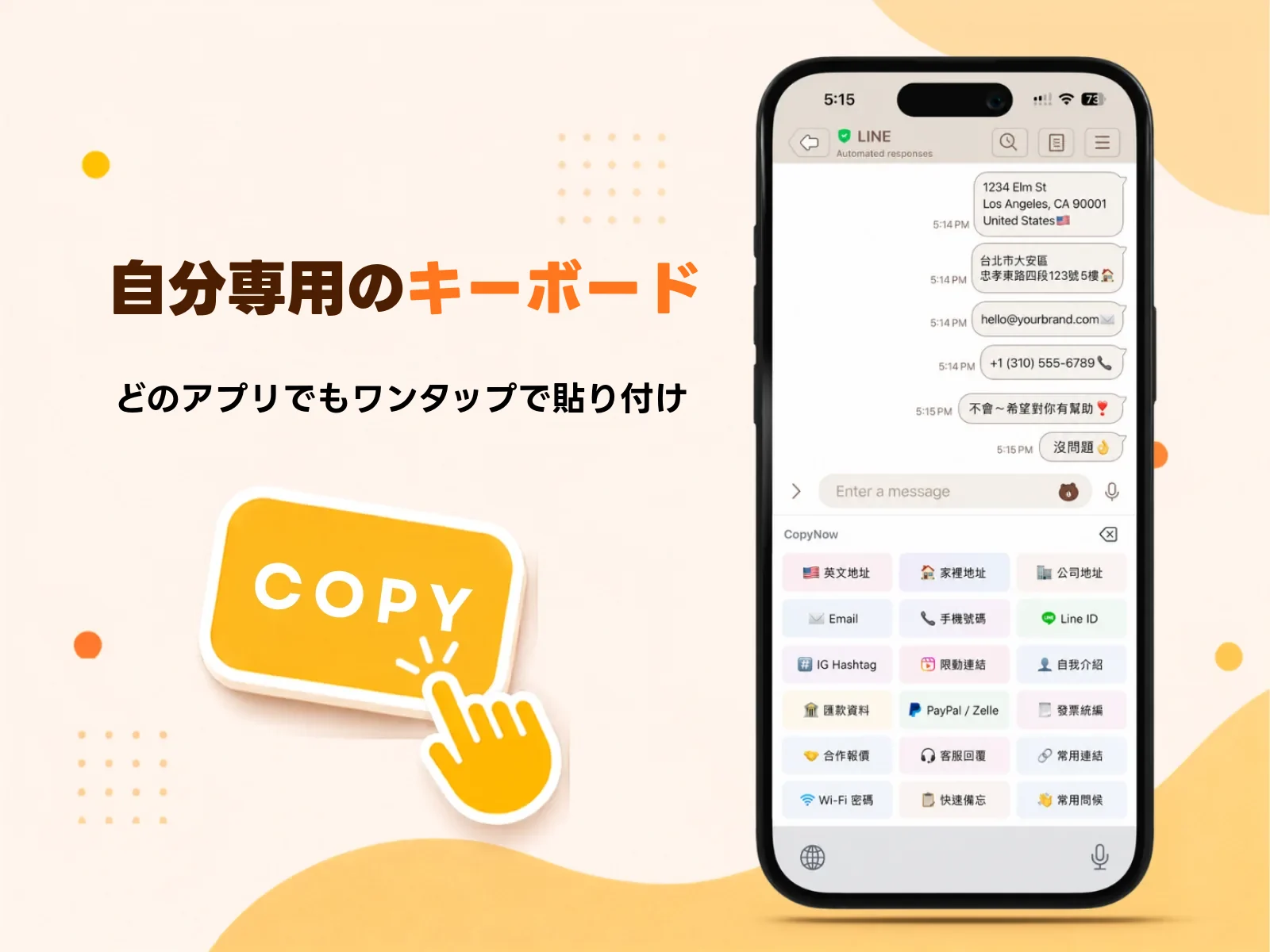
今回のアップデートで、CopyNow をそのままシステムキーボードにしました。
有効にする方法
「設定 → 一般 → キーボード → 新しいキーボードを追加」で CopyNow を選ぶだけ。あとはどの入力欄でも、地球儀アイコンを長押しすれば CopyNow キーボードに切り替えられます。
仕組み
CopyNow キーボードに切り替えると、よく使う・ピン留めしたカードがキーボードの上部に並びます。タップすれば、内容が今の入力欄にそのまま入力され、画面を離れる必要はありません。
これは、ひっきりなしに返信する人ほど効果を実感できます。カスタマー対応・共同購入・営業なら、返信スピードが一段と速くなります。
キーボードのカードの順番を変える
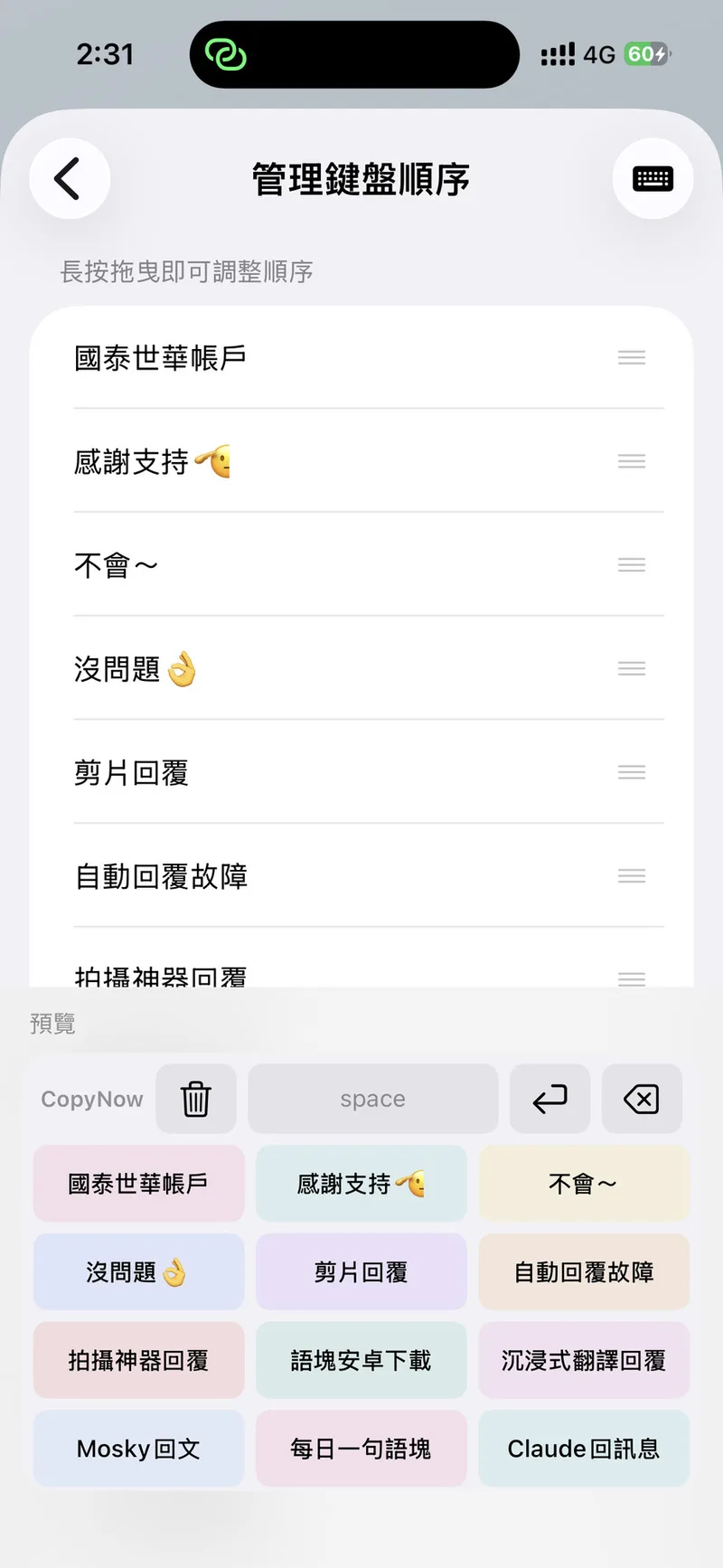
よく使うカードは、一番使いやすい場所に置きたいもの。「設定 → キーボードの順番を管理」で、カードを長押ししてドラッグすれば、お好みの順番に並べ替えられます。下部にはキーボードの実際の見た目がリアルタイムで表示されます。
iPhone 標準のユーザ辞書との違い
両者は衝突しませんが、同時には効きません。CopyNow キーボードを出しているあいだは文字を打っているのではなくカードをタップしているので、変換のきっかけになるよみがないからです。標準キーボードに戻せば、ユーザ辞書はこれまでどおり動きます。
役割分担はシンプルです。短くて 1 行で覚えていられるものはユーザ辞書へ、長くて複数行で分類が要るものは CopyNow キーボードへ。詳しい比較と設定方法はiPhone ユーザ辞書 完全ガイドにまとめてあります。