先に結論から。10 分の検索を節約できます。iPhone に「クリップボード」という App はありません。コピーしたものを一覧できる画面も、どこにも存在しません。
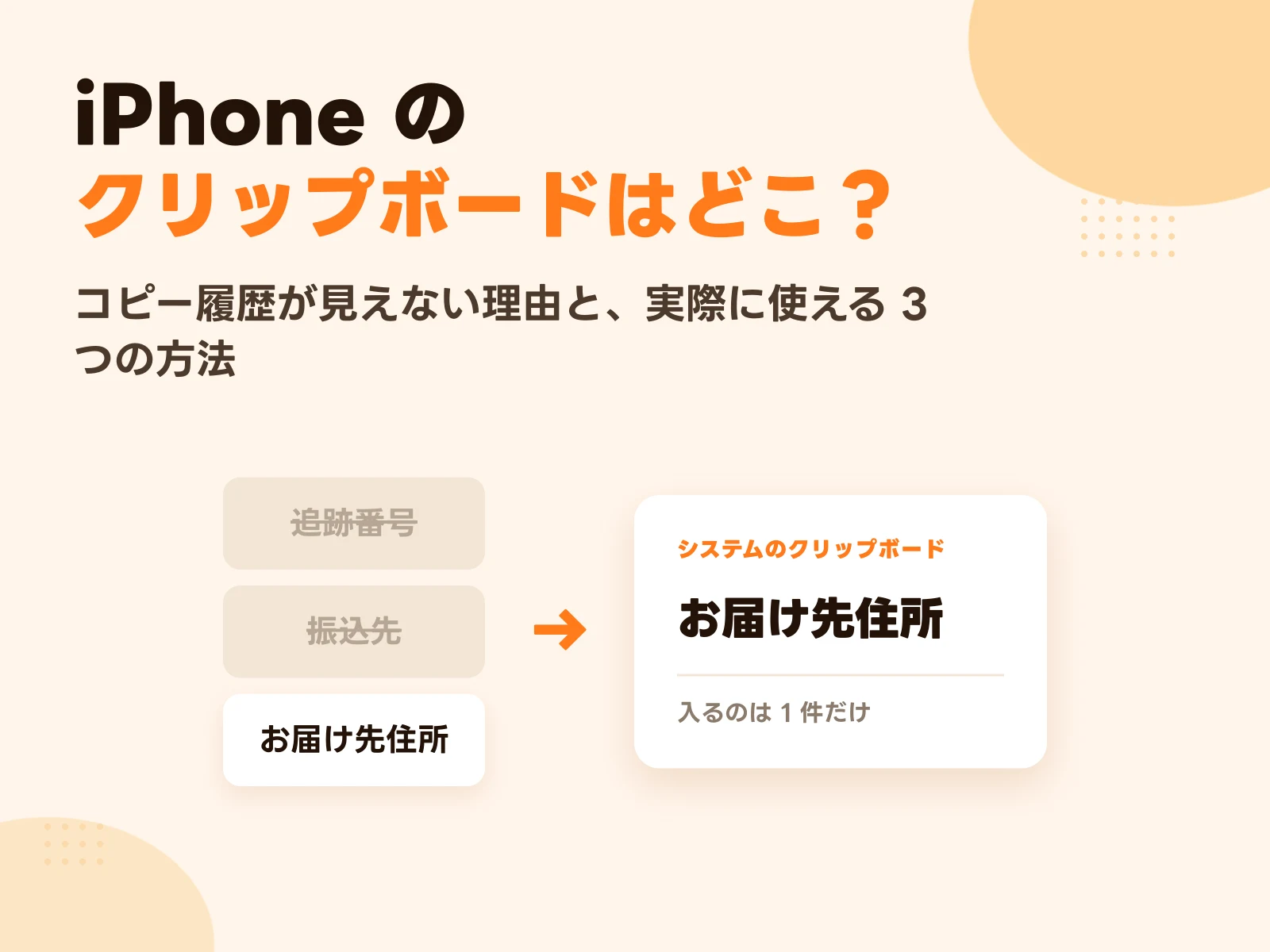
システムのクリップボードに入るのは 1 件だけ。最後にコピーしたものがそこにあり、次に何かをコピーした瞬間、前のものは消えます。戻す方法はありません。
見つけられなかったのではなく、最初から無いのです。
この記事では、なぜ Apple がそう設計したのか(「作り忘れた」よりずっと面白い理由があります)、実際に使える 3 つの代替手段、そして多くの人が混同している一点を扱います。あなたが探しているのは「履歴」だと思っているかもしれませんが、10 回のうち 9 回は、必要なのは別のものです。
「1 件だけ」とはどういうことか
注文の処理をしていて、続けて 3 つコピーしたとします。
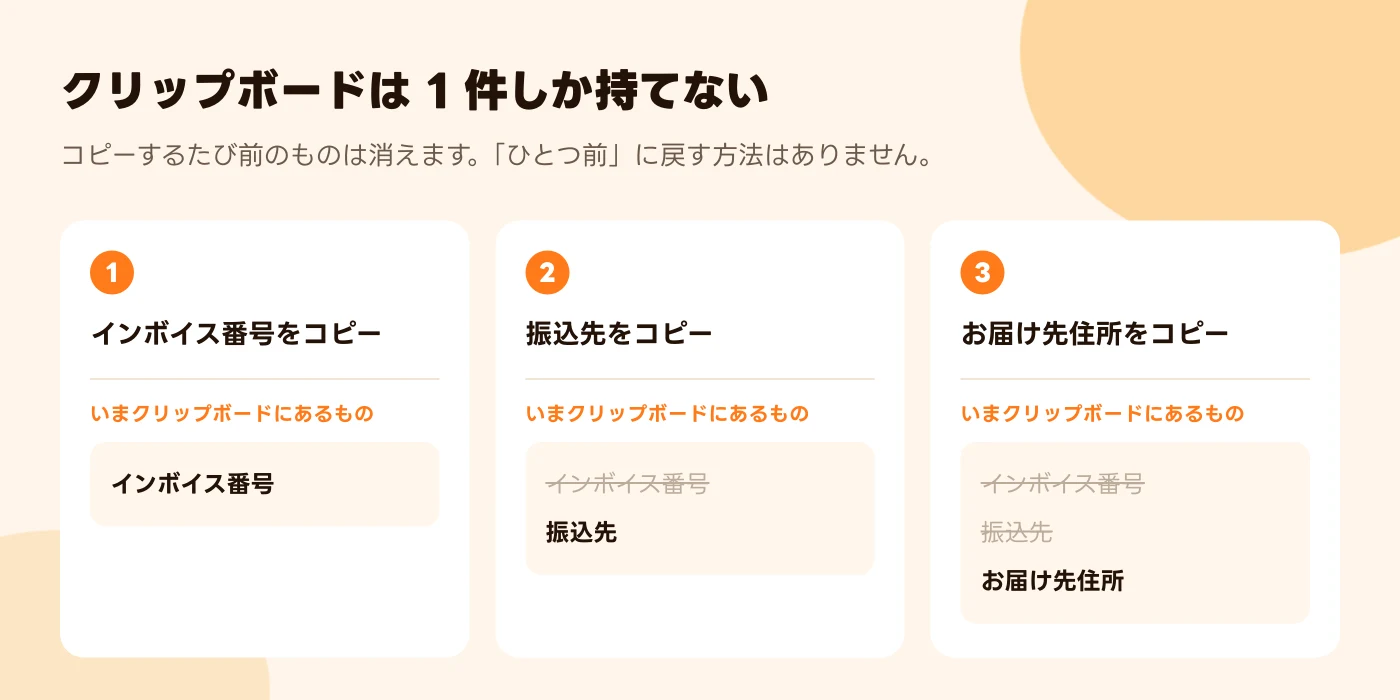
3 番目まで来ると、インボイス番号も振込先も端末のどこにも残っていません。もう一度インボイス番号を貼りたければ、元の場所に戻って、探して、選択して、またコピーするしかありません。
1 日に数回なら問題ありません。同じ情報を毎日 10 回以上貼っている人(サポート、営業、経理、通販の受注)にとっては、これがずっと効いてきます。
今クリップボードに何が入っているか確認するには
方法はひとつだけ。どこかに貼って目で見ることです。
メモ App を開く → 新規メモ → 空白部分を長押し → ペースト
これより速い道はありません。iOS にプレビュー機能が無いので、「見る」と「貼る」が同じ操作になります。
ついでに、クリップボードを消す方法もよく聞かれます。こちらも消去ボタンはありません。実務上は**空白文字か適当な文字をコピーして上書きする**のが答えです。パスワードをコピーした後に安心したいときは、これが一番手っ取り早い方法です。
なぜ Apple は履歴を用意しないのか
「作り忘れた」わけではありません。クリップボード履歴は Apple が意図的に用意せず、しかもバージョンを重ねるごとに締め付けてきた領域です。
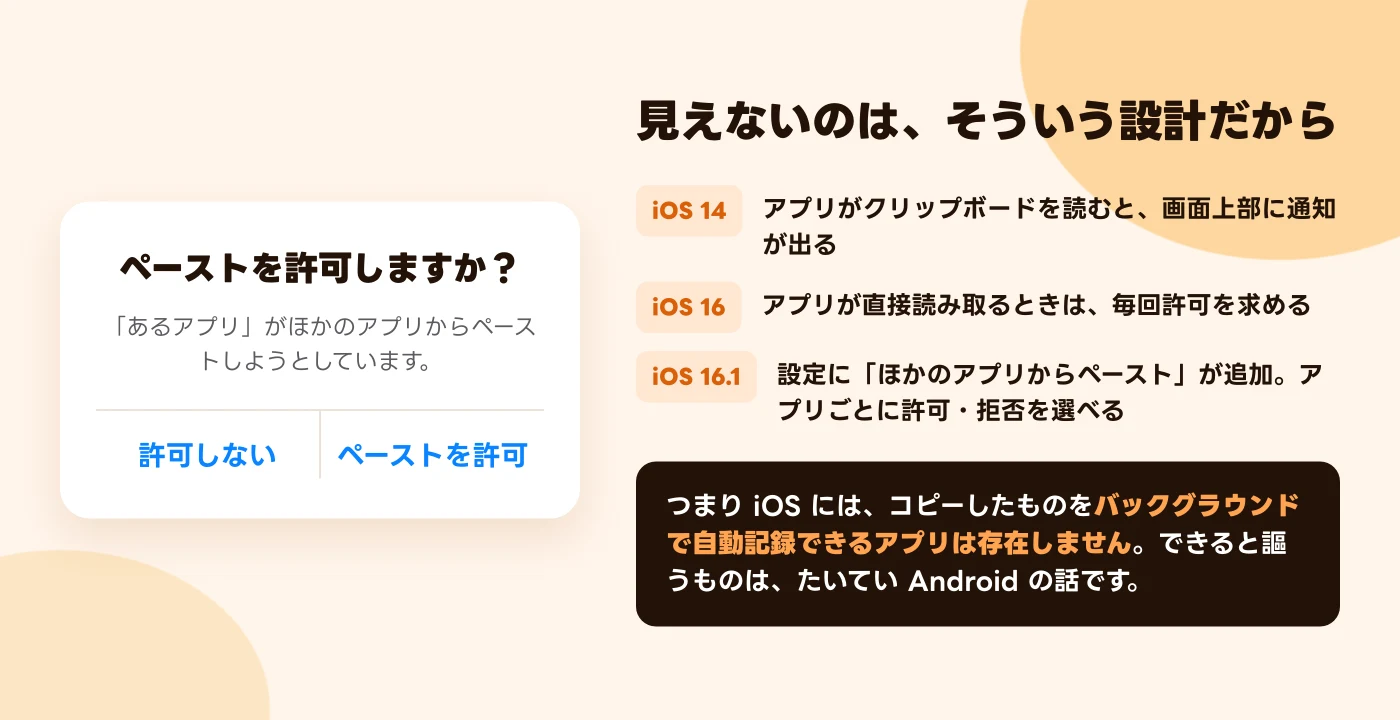
理由は現実的です。クリップボードは、端末上で唯一「すべてのアプリが読める」共有スペースだからです。そして人がそこに入れるものは、まさに漏れてはいけないものばかりです。認証コード、パスワード、口座番号、住所、カード情報。
そこで iOS は段階的に対策を強めました。まずアプリがクリップボードを読むと通知が出るようになり、次にアプリが直接読むときは毎回許可を求めるようになり、最後に設定へ「ほかのアプリからペースト」が追加され、アプリごとに永久に拒否できるようになりました。
ここから、多くの記事が間違えている結論が導かれます。
iOS には、コピーしたものをバックグラウンドで黙って記録し続けるアプリは存在しません。アプリの層より下、OS のレベルで塞がれています。開発者がやろうとしていないわけではありません。
検索結果で「コピーしたものを自動保存」と書かれていたら、たいていは Android の話か、そのアプリを開いた瞬間に読み取った 1 件のことを指しています。ここを先に片付けておくのは、以下の 3 つの方法の限界がすべてここで決まるからです。
方法 1:メモ App(設定不要、ただし自力)
一番素朴で、一番確実な方法です。コピーしたら、決まったメモに貼っておく。
- 利点:インストールも設定も不要。iPhone / iPad / Mac で同期し、検索もできる
- 代償:忘れずにやる必要があります。しかも時系列の垂れ流しなので、1 週間もするとスクロールする気が失せます
たまに文章を一時保管したい人向けです。すでによく使う文章をメモに入れているなら、メモアプリ通いをやめる方法でその運用がどこから壊れ始めるかを扱っています。
方法 2:ショートカットで自分用のコピー履歴をつくる
無料でできる選択肢のなかでは一番きれいで、まともに書かれていることが少ない方法です。
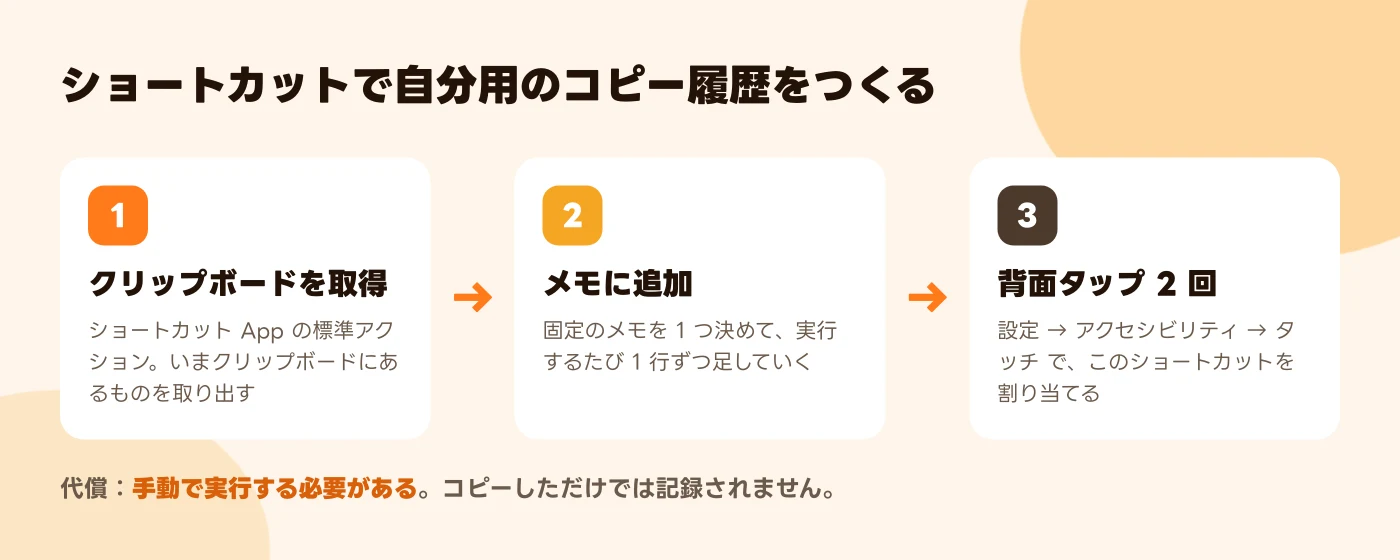
作り方:
- ショートカット App を開き、新規ショートカットを作成
- アクション「クリップボードを取得」を追加
- アクション「メモに追加」を追加し、固定で使うメモを指定(「クリップボード」などの名前で)
- 保存して名前を付ける
ここまでで使えます。コピーしたあとショートカットを実行すると、その 1 件がメモに追記されます。
もっと手早くするなら、ジェスチャーに割り当てます。
設定 → アクセシビリティ → タッチ → 背面タップ → ダブルタップ → 作成したショートカットを選択
アクションボタンのある機種なら、そちらでも構いません。以降は、コピー → 本体の背面を 2 回叩く → メモに入る、という流れになります。
限界は、前述のシステム制約から直接くるものです。ショートカットは勝手には動きません。コピーしたあとに自分で実行する必要があり、叩き忘れたらその 1 件は消えます。自動記録ではなく、ワンタップ保存です。
この違いは重要で、用途を決めます。あとで必要になると分かっているものには向いていますが、3 時間前に上書きしてしまった URL を救うことはできません。
方法 3:サードパーティ製アプリの実際の仕組み
App Store にはクリップボード系のアプリがいくつもあります。入れる前に、iOS 上で実際に何ができるのかを知っておいてください。
- クリップボードを読めるのは、そのアプリを前面に出しているあいだだけです。だから「コピーしたらまずこちらに切り替えてください」と案内するアプリが多いのです
- キーボード拡張を使うものもあります。他のアプリでそのキーボードを呼び出したときに、ついでにクリップボードを読む方式です。代わりに「フルアクセスを許可」が必要になります
- どちらもバックグラウンドの自動記録ではありません。違うのは読み取るタイミングだけです
Mac でも同じ悩みがあるなら、あちらのエコシステムはずっと成熟しています。Mac で使える便利なコピペツールで Raycast・Paste・CopyNow を比較しています。macOS には iOS のような制限が無いので、本当の意味でのコピー履歴が実現できます。
3 つの方法の限界を並べる
| メモ App | ショートカット | 他社製アプリ | |
|---|---|---|---|
| 設定 | 不要 | 5 分 | インストール+許可 |
| 自動で記録 | × | ×(手動実行) | ×(前面かキーボードが必要) |
| 検索 | ○ | ○ | だいたい ○ |
| 分類 | フォルダのみ、粗い | なし | アプリによる |
| 端末間同期 | iCloud | iCloud(メモなので) | アプリによる |
| プライバシーの代償 | なし | なし | 要求する権限しだい |
「自動で記録」はすべて × です。偶然でも、3 つとも出来が悪いわけでもありません。iOS では実現できないというだけです。できると書いてある記事は読み飛ばして構いません。
「履歴」と「よく使う文章」を分ける
ここで一度立ち止まって、質問をひとつ。
iPhone のクリップボードを検索する理由は、たいてい次の 2 つのどちらかです。そしてこの 2 つは、必要な道具がまったく違います。
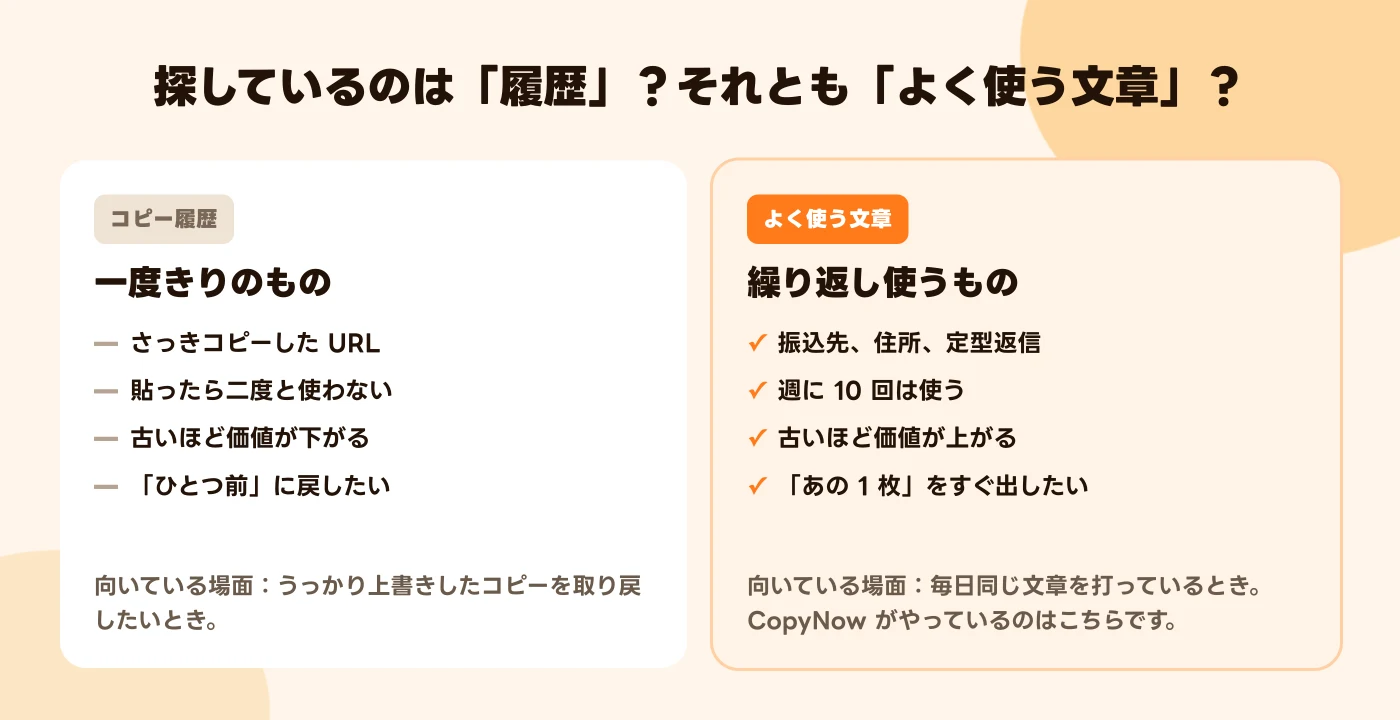
左が必要な場合、つまり「さっきの URL を上書きしてしまった、戻したい」なら、正直に言って iPhone に良い答えはありません。上のショートカットが一番近いですが、実行を押した分しか救えません。
右が必要な場合は、探しているものが違います。必要なのは履歴ではなく、目で見えて、分類できて、ワンタップでコピーできる一覧です。履歴は時系列の記録ですが、あなたの振込先は 3 か月前に保存したからといって使いにくくなるわけではありません。
見分け方は簡単です。同じ文章を今月すでに 3 回コピーしているなら、それは履歴に置くものではなく、保存しておくものです。
ちなみに、iPhone 標準のユーザ辞書も同じ問題を、逆方向から解こうとしています。ユーザ辞書は読みを覚えておくことを求めるので、短くて 1 行で、自分で打てるものに向いています。内容が長くなり、改行が入り、数が増えてくると、まず記憶力のほうが先に限界を迎えます。
よくある質問
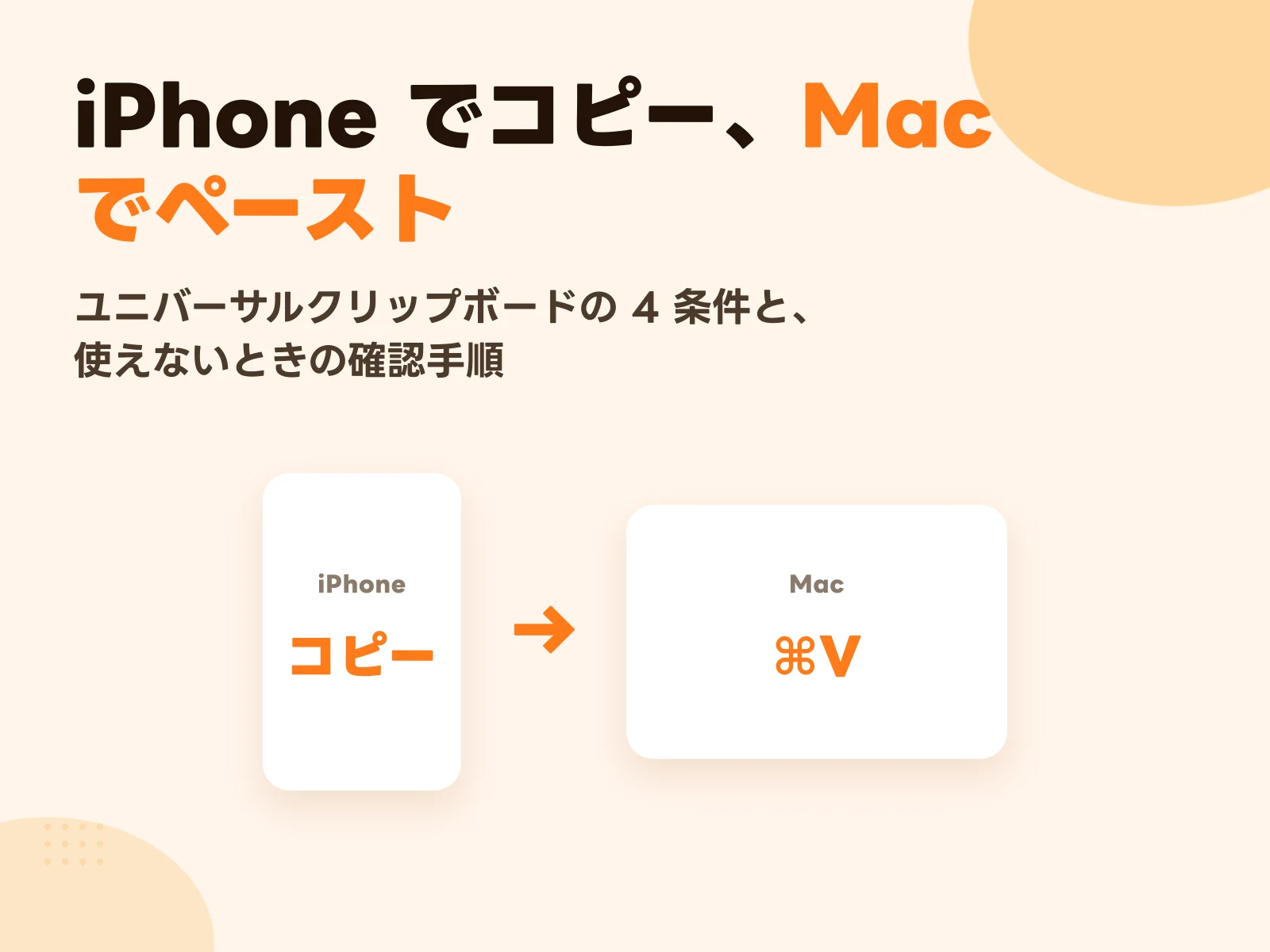
iPhone でコピーしたものを Mac で使えますか? 使えます。ユニバーサルクリップボードです。同じ Apple ID、両方の端末で Bluetooth と Wi-Fi をオン、Handoff をオンにすれば、iPhone でコピーして Mac でそのまま貼れます。ただし入るのは同じ 1 件だけで、履歴が無いのは変わりません。設定方法と、うまくいかないときの確認手順は「iPhone でコピーして Mac でペーストする方法」にまとめました。
再起動すればクリップボードは消えますか? 当てにしないでください。機密性の高いものをコピーしたあとは、別のものをコピーして上書きするのが確実です。
キーボードにあるクリップボードのボタンは何ですか? 一部のサードパーティ製キーボード(Gboard など)は独自のクリップボード機能を持っています。それはそのキーボードが自分で記録しているもので、iOS のシステムクリップボードではありません。キーボードを変えれば消えますし、「フルアクセスを許可」が必要です。
他社製アプリにコピー内容を覗かれませんか? iOS 16 以降、アプリが直接クリップボードを読むときは必ず許可を求めます。設定 → プライバシーとセキュリティ からアプリごとに確認でき、常に拒否に変えることもできます。
結局どうすればいいか
2 つに分けて考えると、どちらも楽になります。
一度きりのものはショートカットで。5 分で「クリップボードを取得 → メモに追加」を組んで、背面タップに割り当てます。以降は「これはあとで使う」と思った瞬間に 2 回叩くだけです。
繰り返し使うものは、そもそもクリップボードに置かないでください。振込先、住所、インボイス番号、定型返信、メールの署名。これらに共通するのは、内容が変わらず、これから何百回も貼り付けるという点です。専用の一覧を持たせるべきものです。
それをやっているのが CopyNow です。よく使う文章をカードとして保存し、カテゴリで分類し、iCloud で iPhone・iPad・Mac のあいだを同期します。開けば全部見えて、タップ 1 回でコピーでき、何も覚える必要がありません。カスタムキーボードも付いているので、LINE や Instagram、Gmail の中でもアプリを切り替えずに貼れます。
まずはショートカットを作ってみてください。5 分で、今日から役に立ちます。
そのあと、今週コピーしたものを見返してみてください。3 回目の打ち直しや探し直しをした文章があれば、それはクリップボードに置くものではありません。CopyNow は iPhone でも Mac でも無料で始められます。