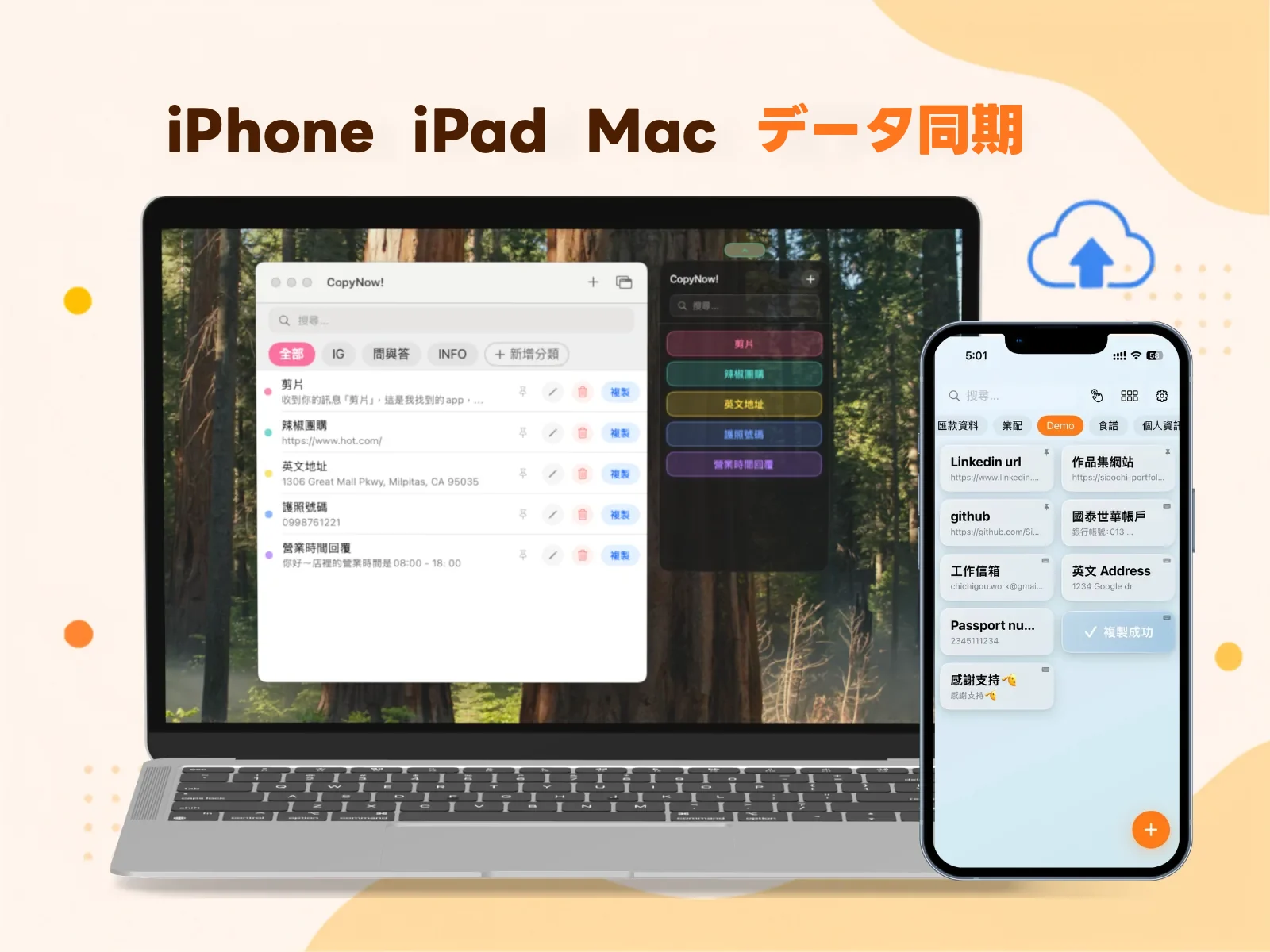
iPhone で保存したカードが、Mac を開いたときにはもうそこにある。Mac で変えた分類が、iPhone に戻っても同じになっている。
当たり前に聞こえますが、デバイスをまたぐアプリがいちばん壊れやすいのが同期です。この記事では 3 つを整理します。どう動いているか、データは実際どこにあるか、そして同期されないときに何をどの順で確認するか。
ひとことで言うと:あなた自身の iCloud の上で動いています
CopyNow の同期は、あなた自身の iCloud アカウントの上に完全に乗っています。
カードを追加・編集すると、その変更はあなたの iCloud のプライベートデータベースに書き込まれ、同じ Apple ID でサインインしている他のデバイスへ自動的に同期されます。
この一連の流れにアカウント登録は必要ありません。CopyNow のログインもパスワードもメール認証もなし。開けば使えます。
データはどこにあるのか(そして私たちに見えないもの)
ここは独立した節にする価値があります。どれくらい機密性の高いものを入れてよいかが、ここで決まるからです。
CopyNow にはクラウドデータベースがありません。あなたのカードを保管している当社のサーバーは存在しません。
カードの内容があるのは、次の 2 か所だけです。
- あなたのデバイスのローカル
- あなた自身の iCloud プライベートデータベース
「プライベートデータベース」とは、開発者が書き込むことはできても中身を読むことはできない iCloud の領域です。ですから CopyNow は、あなたが何を保存したかを閲覧・読み取り・アクセスできません。
実際の意味はこうです。
- カードが何枚あるか、タイトルが何か、中身が何かを私たちは知りません
- データが当社のサーバーを通ることはありません。そもそもそのサーバーがないからです
- 裏返すと、あなたが消したものを私たちが復元することもできません。取り出せるバックアップがありません
なので結論はいつも同じです。振込先・住所・定型返信を入れるのは問題ありません。カード番号やネットバンクのパスワードは入れないでください。 これはアプリを信頼するかどうかの話ではなく、ワンタップで貼り付けられる場所にはそもそも置かない、という話です。
同期に必要なもの
3 つの条件、どれも欠かせません。
| 条件 | 内容 |
|---|---|
| 同じ Apple ID | すべてのデバイスが同じアカウントでサインインしていること。異なる Apple ID の間ではやりとりしません |
| iCloud が有効 | 設定で CopyNow の iCloud のスイッチがオンであること |
| 買い切りプラン | iCloud デバイス間同期は買い切りプラン(¥2,500・一回のみ)の機能です |
無料プランでもカードの作成・分類・コピーは通常どおりできます。ただしカードは 1 台のデバイスに留まります。
同期されないときは、この順で確認
「同期されない」ケースのほとんどは故障ではなく、上の 3 条件のどれかが途切れているだけです。順番に確認すれば、たいてい最初の 3 つで解決します。
1. すべてのデバイスが同じ Apple ID か確認する
いちばん多い原因で、いちばん見落とされます。仕事用と個人用の 2 つを使い分けている方は特に。設定のいちばん上を見て、どちらでサインインしているか確認してください。
2. iCloud のスイッチがオンか確認する
「設定 → ご自身の Apple アカウント → iCloud」で、CopyNow の同期が有効になっているか確認します。
3. ネットワークを確認して、数秒待つ
同期は即時ではありません。ネットワークにつないでアプリを開き、数秒待てばたいてい更新されます。
そして、たった今もう一方のデバイスでカードを追加したのなら、そのデバイスもオンラインで少し時間が必要です。よくあるのは、スマホで保存した直後にポケットへ入れて画面をロックし、Mac 側で「ない」と気づくパターンです。
4. 両方でアプリを完全に終了して開き直す
バックグラウンドに送るのではなく、App スイッチャーからスワイプして終了させ、開き直します。これで取得をやり直させられます。
5. iCloud の空き容量を確認する
iCloud がいっぱいだと、新しい変更を書き込めません。「設定 → ご自身の Apple アカウント → iCloud」で残り容量を確認してください。
カード自体はごく小さいのですが、写真のバックアップで iCloud が埋まっていると、小さいものすら書き込めません。
6. 端末を再起動する
そっけない回答に聞こえますが、iCloud のバックグラウンド同期はときどき止まります。再起動がいちばん速い解決策です。
6 つ全部やっても同期されない場合は、そこで初めてご連絡ください。その際は端末のモデルと OS のバージョンを添えてください。ないと原因を追えません。
機種変更や初期化でデータは消える?
消えません。
新しい端末が同じ Apple ID でサインインし、iCloud が有効であれば、CopyNow を入れ直して同期が終わった時点で元に戻ります。
2 点だけ注意を。
- 同期はバックアップではありません。 旧端末でカードを削除すれば、その削除も同期されます。操作を忠実に反映するもので、金庫ではありません
- 終わるまで待つこと。 カードが多いと初回同期には時間がかかります。途中で「データが消えた」と判断しないでください
オフラインでも使えます
ネットがない状態でも、カードは開けますし、タップしてコピーできます。ローカルにもコピーがあるからです。
オフラインで追加・編集した内容はローカルに保存され、オンラインに戻った時点で自動的に同期されます。 地下鉄でも、飛行機でも、電波の悪い山間部でも、使用には影響しません。
カスタムキーボードも同じです。同期が完了していれば、キーボードもオフラインで使えます。
カードの同期とキーボードの同期は別物です
いちばん混同されやすい点なので、独立して書いておきます。
アプリでは見えているのに、カスタムキーボードには出てこない。 これは同期の不具合ではありません。
iOS はキーボード拡張に対して、通常のアプリよりずっと厳しいメモリ制限をかけています。キーボードの起動を速く、落ちないようにするために、同期できるカード数に上限があります。
つまり 2 層あります。
- カード → すべてのデバイス:iCloud 経由。この上限はありません
- カード → カスタムキーボード:別途キーボード用のリストがあり、枚数に上限があります
カードがキーボードに出てこないときは 2 点を確認してください。そのカードがキーボードのリストに追加されているか、上限を超えていないか。詳しくは CopyNow カスタムキーボードをどうぞ。
よくある質問
Android や Windows でも使えますか? Android 版は 2026 年 9 月に Google Play で配信を開始しました。Windows 版はありません。ただし本記事の同期は iCloud の上に構築されているため、その部分は Apple のエコシステムに結びついたままです。Android の初回リリースは端末内保存のみで、バックアップは「設定 → データをエクスポート」から行い、iPhone との同期はまだできません。
同期は iCloud の容量をたくさん使いますか? いいえ。カードはプレーンテキストなので、数百枚でも写真 1 枚に満たないことがほとんどです。
家族で同じカードを共有できますか? できません。同期は Apple ID のプライベートデータベースを使うため、1 つの Apple ID につき 1 セットです。内容を共有したい場合は、現状それぞれで作成していただく形になります。
2 台のバージョンが違います。問題ありますか? できれば両方を最新にしてください。バージョンが大きく離れると、新しい版で追加された項目が古い版で正しく表示されないことがあります。
まとめ
CopyNow の同期設計は、結局ひとつの取引です。当社のサーバーの代わりに、あなたの iCloud を使う。
代償は、Apple のエコシステムに縛られること、アカウントをまたいだ共有ができないこと。得られるのは、登録不要で、第三者のサーバーを信頼する必要がなく、私たちが見ようとしても中身が見えないことです。
実際に同期が止まったときは、10 回のうち 9 回は Apple ID か iCloud のスイッチです。上の順番で確認してみてください。
まだ使っていない方は CopyNow を無料でダウンロード。カードを入れたあとの設定は、CopyNow のおすすめ設定 5 つにまとめてあります。