メールアドレス。会社の住所。インボイス番号。毎週送っているあの定例の会議 URL。
iPhone で打ち直すのも面倒ですが、Mac ではもっと面倒です。Mac のほうが打つ量がずっと多く、しかもたいてい 4 つのアプリを行き来しながら打っているからです。
macOS には昔から解決策が入っています。無料で、インストールも不要。テキスト置換(iPhone では「ユーザ辞書」と呼ばれている機能)です。短い文字列を登録しておけば、どこで打っても本文に置き換わります。
多くの解説は設定の場所を示して終わりますが、実際に人が詰まるのは別の 2 点です。なぜ特定のアプリだけ効かないのかと、登録したリストをどうやって取り出すのか。どちらにも答えがあります。
Mac のテキスト置換とは
ペアで登録します。
- Replace(入力する文字列):打ちやすい数文字。例:
.addr - With(置き換わる内容):実際に入力したい内容。例:
東京都渋谷区神南 1-2-3 サンプルビル 5F
入力欄で .addr と打ってスペースを押せば、macOS が置き換えます。Apple が最初から 1 つ入れてくれているので、動きはそれで確認できます。omw → On my way!
イメージは文字のショートカットキーです。⌘C がコピーのショートカットなら、.addr は住所のショートカットです。
触る前に 1 つだけ知っておくと、あとで混乱しません。
Mac のリストと iPhone のリストは同じものです。同じ Apple ID の下で iCloud 経由で同期します。Mac で追加すれば iPhone にも iPad にも出てきますし、その逆も同じです。
これは注釈ではなく本題です。ここに使う 10 分が、持っている Apple 製品すべてで返ってくるということ。そして誤爆する登録はどこでも誤爆するということでもあるので、後半の命名ルールは見た目より重要です。
macOS での設定方法
macOS Ventura 以降
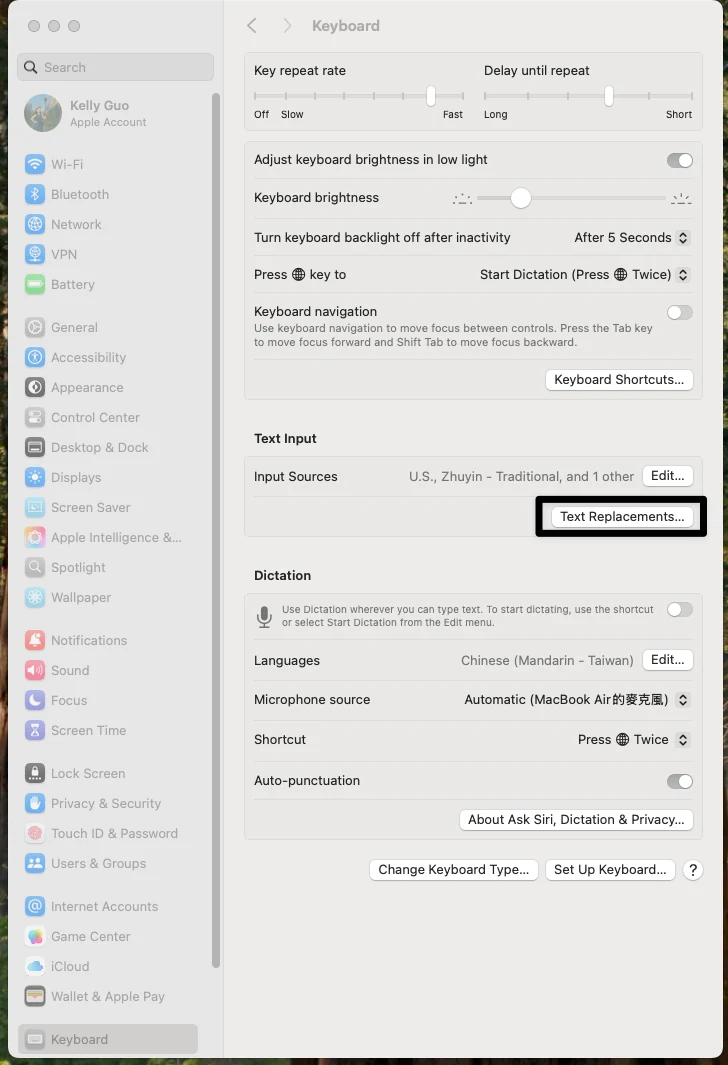
システム設定 → キーボード → テキスト入力 → 「テキスト置換」 → 左下の 「+」
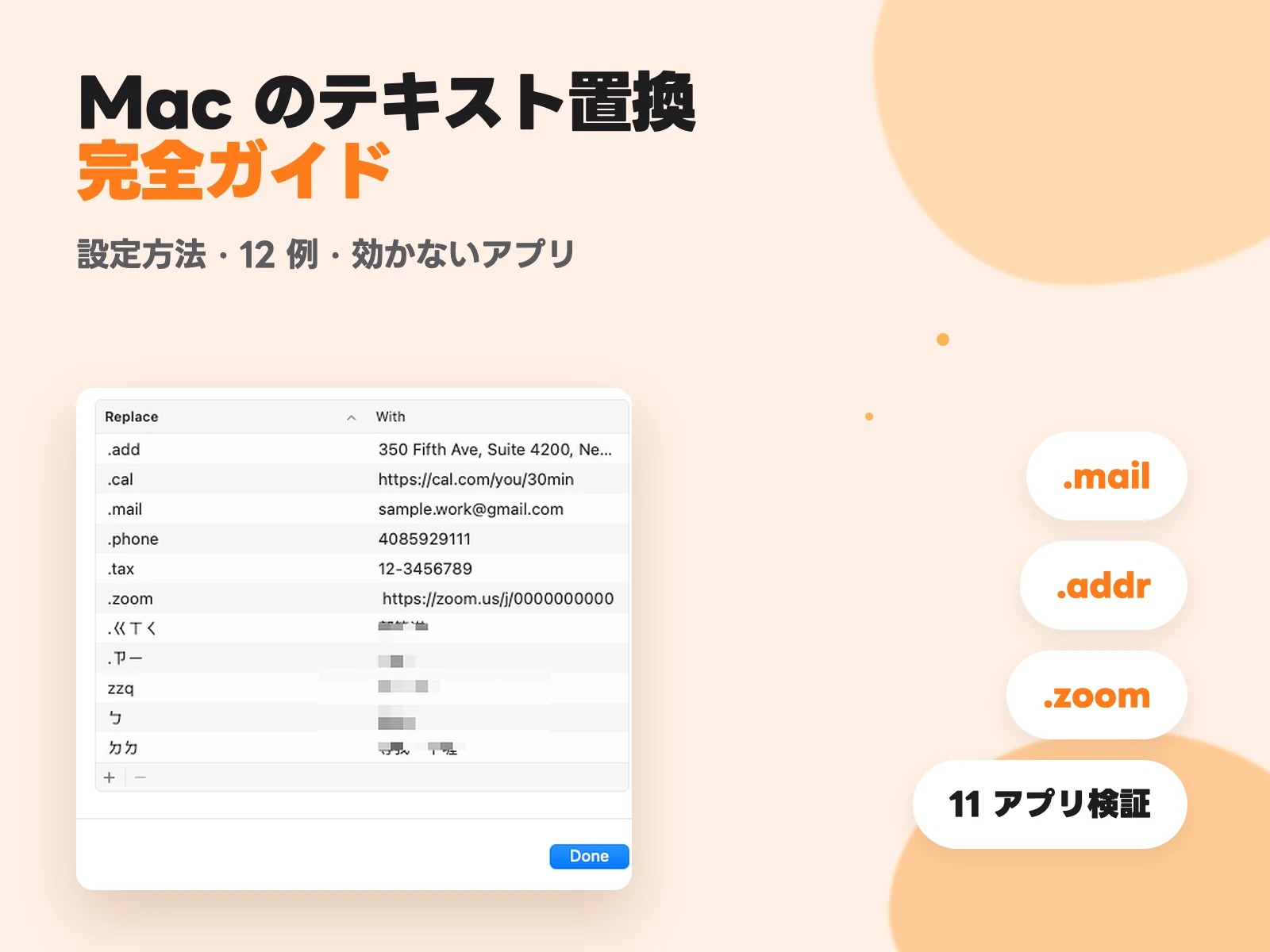
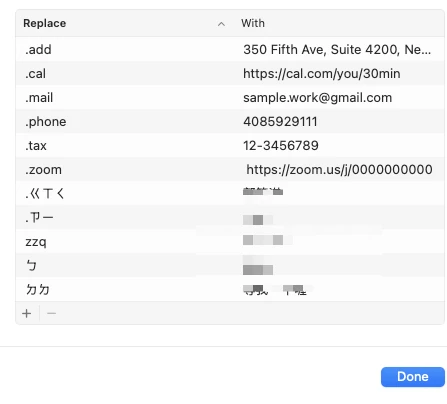
左右 2 列のウインドウが開きます。+ を押し、左の列に入力する文字列、Tab キーで右に移って中身、Return で確定。最後に Done(完了)を押します。
macOS Monterey 以前
システム環境設定 → キーボード →「ユーザ辞書」タブ
列も + ボタンも同じです。読んでいる解説がこの画面なら、それは 2022 年より前に書かれたもの。機能は変わっていませんが、場所は変わりました。
以下のスクリーンショットは英語環境のものです(Replace が入力する文字列、With が置き換わる内容)。日本語環境でも位置はまったく同じです。
まず 1 つ試す
10 個まとめて登録する前に、1 つだけ登録して動くことを確かめてください。テキストエディットかメモに登録した文字列を打ち、スペースキーを押します。
この最後の一手で詰まる人がいちばん多いです。置き換えが起きるのは語の区切りであって、最後の文字を打った瞬間ではありません。.addr と打って止まっても何も起きません。.addr のあとにスペース、句読点、Return を押して初めて置き換わります。
誤爆しない文字列の付け方
失敗の仕方は 2 通りです。打っていないのに勝手に出るか、使いたいときに思い出せないか。どちらも登録時の名前で決まります。
自分で登録するものは全部同じ記号から始める。 . が使いやすく、, や ;; でも構いません。どれを選ぶかより、そろえることが大事です。
| 内容 | 文字列 |
|---|---|
| メールアドレス | .mail |
| 携帯番号 | .tel |
| 会社の住所 | .addr |
| インボイス番号 | .inv |
| 定例の会議 URL | .mtg |
理由は 3 つ。
- 誤爆しない。 記号なしの単語はいつか文中で展開します。
.addrを偶然打つことはまずありません - 思い出せる。 20 個は覚えられませんが、「自分のはドットで始まる」は覚えられます。あとは推測でだいたい当たります
- 見分けがつく。 リストが伸びたとき、どれが自分で登録したものか一目で分かります
あと 2 つ、10 秒で終わるもの。大文字と小文字は区別されます(.Mail と .mail は別物なので、全部小文字と決めてしまう)。それから中身ではなく意味で名前を付ける(.smbc ではなく .bank。半年後に頭に浮かぶのは「振込」であって銀行名ではありません)。
この考え方のもっと詳しい版と iPhone 側の設定は、iPhone ユーザ辞書 完全ガイドにまとめてあります。
Mac で登録する価値のある 12 例
何が登録できるかを決める制限が 1 つあるので先に書きます。
※ 「With」の欄は 1 行だけです。改行は入りません。
これは設定ではなく仕様です。メール署名、問い合わせ対応の定型文、段落のあるものは物理的に入りません。以下の 12 例はすべて 1 行・固定・変わらない内容で、そこがテキスト置換のいちばん強い守備範囲です。
| # | 種類 | 例 | 文字列 |
|---|---|---|---|
| 1 | 個人のメールアドレス | yourname@example.com | .mail |
| 2 | 仕事のメールアドレス | you@company.co.jp | .wmail |
| 3 | 携帯番号 | 090-1234-5678 | .tel |
| 4 | 会社の住所 | 東京都渋谷区神南 1-2-3 サンプルビル 5F | .addr |
| 5 | 会社名 | 株式会社サンプル | .co |
| 6 | インボイス番号 | T1234567890123 | .inv |
| 7 | 振込先 | サンプル銀行 渋谷支店 普通 1234567 | .bank |
| 8 | 定例の会議 URL | https://meet.example.com/standup | .mtg |
| 9 | 予約・フォームの URL | https://example.com/form | .form |
| 10 | ポートフォリオや自己紹介 URL | https://example.com/work | .site |
| 11 | 英語表記の住所 | 5F Sample Bldg, 1-2-3 Jinnan, Shibuya-ku, Tokyo 150-0041, Japan | .enaddr |
| 12 | 自宅の Wi-Fi パスワード | mywifipassword | .wifi |
使ってみて分かったこと。
- 1 と 2 は重複ではありません。 個人用と仕事用があり、フォームで間違えるコストは実際に大きいです
- 4 と 11 がいちばん効きます。 長くて打ち間違えやすく、必要になるのはたいてい待たされている決済画面です
- 8 と 9 は回数で元が取れます。 週に 2 回以上貼る URL は登録する価値があります
- 12 は状況次第。 人に貸さない Mac なら便利ですが、貸すなら登録しないほうがいいです
Mac ならではの追加:キーボードにない記号
これは iPhone では起きません。絵文字キーボードがすぐ出せるからです。Mac で矢印や記号を打とうとすると、文字ビューアを開くか、誰も覚えていない組み合わせを思い出すことになります。
テキスト置換なら一度で片付きます。
| 記号 | 文字列 |
|---|---|
→ | .ar |
※ | .ko |
℃ | .dc |
〜 | .na |
¯\_(ツ)_/¯ | .shrug |
最後のは登録しておくと必ず使います。
入れてはいけないもの
テキスト置換は打ち込んだものを何でも保持します。そこが問題でもあります。ロックしていない Mac で 5 文字打たれれば、中身はそのまま出てきます。
振込先、会議 URL、住所は問題ありません。クレジットカードの完全な番号、ネットバンキングのパスワード、バックアップコードは入れないでください。 このリストにロックはなく、誰が見たかの記録も残りません。
特定のアプリで効かない理由と直し方
ここが検索される部分ですが、多くの記事は「すべてのアプリで使えるわけではありません」で終わります。実際には原因が 2 つあり、片方は 2 クリックで直ります。
原因 1:そのアプリ側でオフになっている(直せる)
多くの Mac アプリにはアプリごとのスイッチがあり、しかも簡単に外れます。
そのアプリを開いた状態で 編集メニュー → Substitutions(自動置換)→ Text Replacement(テキスト置換)
ここにチェックが入っていないと、システム設定で何を登録していてもそのアプリでは展開しません。チェックを戻せばすぐ直ります。メモでは効くのに特定のアプリだけ効かないなら、まずここを見てください。
同じメニューにスマート引用符とスマートダッシュもあります。コードや設定ファイルの中で "like this" が勝手に曲がった引用符になるのが気になるなら、切る場所もここです。
原因 2:そのアプリがシステムの入力欄を使っていない(直せない)
一部のアプリは、macOS が提供する入力欄を使わず、文字入力を自分でゼロから描いています。そういうアプリはあなたの登録を見ることがなく、変えられる設定もありません。アプリ側の設計の問題です。
ではどのアプリが該当するのか。推測を並べる代わりに、実際に試しました。
11 個のアプリで検証
macOS Sequoia 15.7、同じ登録内容を各アプリで手入力しています。
| アプリ | テキスト置換 |
|---|---|
| メモ | ○ 展開する |
| メール | ○ 展開する |
| メッセージ | ○ 展開する |
| Safari のアドレスバー | ○ 展開する |
| Google の検索窓(Chrome) | ○ 展開する |
| Notion(Chrome) | ○ 展開する |
| Google ドキュメント(Chrome) | × 何も起きない |
| Figma のキャンバス文字(Chrome) | × 何も起きない |
| VS Code | × 何も起きない |
| ターミナル | × 何も起きない |
| Discord | × 何も起きない |
結論を出す前に、真ん中の 4 つを見てください。Google の検索窓、Notion、Google ドキュメント、Figma は同じブラウザ・同じ作業・同じマシンで試しています。2 つは展開し、2 つはしません。
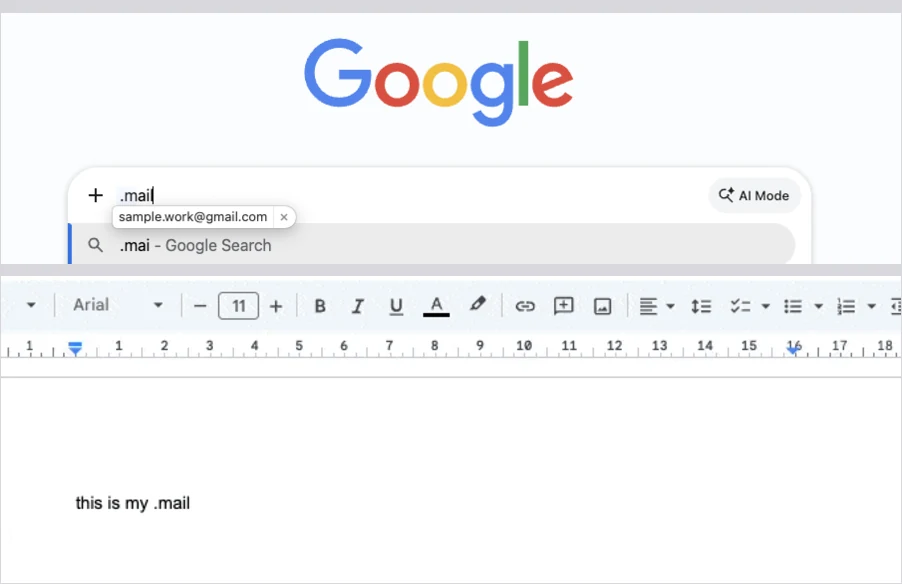
つまり「ネイティブアプリなら効く、Web なら効かない」ではありません。もっと狭く、そして一度分かればどのアプリでも自分で予測できます。
アプリが本物のテキスト入力欄を使っていれば効きます。アプリが入力欄を自分で描いていれば効きません。
Google の検索窓と Notion はブラウザ本来の入力要素に打ち込んでいるので、macOS は文字が入るのを見て置き換えられます。Google ドキュメントと Figma は文字を自分でキャンバスに描いています。システムから見ればそこに入力欄はなく、入力欄に見える絵があるだけ。引っかける先がないので、置き換えようがありません。
残りの不可も同じ説明で片付きます。コードエディタとターミナルは意図的にキー入力を自分で処理します。シェルやエディタは、打った内容をシステムに書き換えられては困るからです。
「メールでは効くのにエディタでは効かない」が直せない不具合なのも、これが理由です。壊れているものはなく、救える設定もありません。アプリ内部の選択です。
ただし、そのアプリを諦める前に知っておく価値のある回避策があります。打ち込めなくても、貼り付けはできます。右列のアプリはどれも普通の貼り付けは問題なく受け取ります。展開が絶対に起きないツールに対する答えは、もっと良い文字列を考えることではなく、そのテキストを 1 クリックで取り出せる場所に置いておくことです。固定したメモでもいいですし、メニューバーのカードでも構いません。
どのアプリでも 10 秒で試せる方法
他人のリストを信じるより、自分が使うアプリを試すほうが早いです。
- 使い捨ての登録を 1 つ作る:Replace に
zzq、With にit works - 気になるアプリを開き、入力欄をクリックして
zzqと打ち、スペースを押す - 展開すれば問題なし。何も起きなければ 編集 → Substitutions を先に確認。そのメニュー自体がなければ原因 2 です
- 終わったら
zzqの登録を削除する
Mac にできて iPhone にできない 2 つのこと
1. リストをバックアップできる
これはどこにも書かれていませんが、よく聞かれる質問の答えです。登録した内容をどうやって取り出すのか。 書き出しボタンはありません。ただしデータは読める形で保存されていて、1 行でファイルに出せます。
ターミナルを開いて実行します。
defaults export -g - | plutil -extract NSUserDictionaryReplacementItems xml1 -o ~/Desktop/text-replacements.plist -
デスクトップに text-replacements.plist が作られ、すべての登録がプレーンな XML で 1 件ずつ書き出されます。テキストエディットで開けばそのまま読めます。
これは読み取りのみで、何も変更しません。機種変更の前、大掃除の前、あるいは年に一度でも実行しておけば、そのリストが 1 か所にしかない状態を避けられます。
正直に書いておく注意点が 2 つ。
- Apple はこの方法を公開していないので、将来の macOS で変わる可能性があります。動作を確認したのは macOS Sequoia です
- 確実な書き戻しコマンドはありません。 同じやり方で書き込むと iCloud に同期するプロセスと衝突し、重複するか、何も残らないことがあります。「必要なら手で入れ直すための控え」であって、復元用ではないと考えてください
もう少し内部の話をすると、macOS はこのリストを ~/Library/KeyboardServices/TextReplacements.db に保存しています。触らないでください。上のコマンドが同じデータを安全に読む方法です。
2. 整理がつらくない
iPhone では 1 件ずつスワイプして消すしかありません。50 件のリストがいつまでも 50 件のままなのはそのためです。
Mac では普通の表を相手にできます。行をクリックして – を押すだけ。結局は 1 件ずつですが、マウスがあり、見えるリストがあります。それが「実際に整理する」と「一生しない」の差になります。
整理は Mac でやってください。 iPhone にも同期して戻ります。
うまくいかないときの対処
打っても出てこない
順番に確認します。
- そのあとにスペースか句読点を打ちましたか。 語の区切りが必要で、打って止めただけでは起きません
- 大文字と小文字は合っていますか。 区別されます
- そのアプリの 編集 → Substitutions → Text Replacement を確認
- 再起動。 投げやりに聞こえますが、入力まわりのプロセスはたまに固まります。再起動がいちばん速いです
iPhone で登録したものが Mac にない
- 両方が同じ Apple ID か確認
- iCloud がオンで、同期が終わっているか確認
- まともな回線で少し待つ。新しい登録は往復が必要で、即時ではありません
- 止まっているようなら、Mac のシステム設定と iPhone の設定アプリを一度終了して開き直すと動き出すことがあります
メールでは効くのにブラウザで効かない
Safari の Web ページの入力欄はたいてい効きます。他のブラウザで動く Web アプリや、中身がブラウザのデスクトップアプリは効かないことが多いです。上の 10 秒テストで自分の道具を分類して、効かないほうと戦うのはやめましょう。
全部消してやり直したい
全選択はありません。1 行ずつ消します。記号をそろえるルールが効いてくるのはここで、少なくともどれが自分の登録か見分けられます。
標準機能の限界
ここまでは使いこなす話でした。ここからはできないことです。ヘビーユーザーはほぼ全員が同じ 4 つの壁に当たるので、先に見えていたほうが混乱しません。
文字列を覚えていないと使えません。 一覧から選ぶという動作がなく、書きかけで止めてリストを開くことはできません。思い出せなければ中身は出てきません。登録できる数に実用上の上限はありませんが、覚えられる数には上限があり、多くの人は十数個です。
分類できません。 100 件は 100 行の平らなリストです。フォルダもタグも検索もありません。「経費まわりだけ見せて」も、「休みだから仕事のは隠して」もできません。
複数行はそもそも入りません。 「やや不便」ではなく、入力できません。署名も定型文も、段落のあるものはすべて対象外です。
管理が地味につらいです。 検索がなく、並べ替えもできず、よく使うものを上に固定することもできず、どれを使っていてどれが放置されているかも分かりません。単体では大したことがなくても、合わさるとリストは伸びて散らかり、整理する気は起きなくなります。
テキスト置換は「覚えていること」を前提にしています。それが設計であり、限界です。
では別の道具に移るべきか
まず、何もインストールしなくていい場合から。こちらのほうが多数派です。
- 登録が十数個で、文字列を覚えている
- 保存するのが短い 1 行:メール、電話、住所、インボイス番号、会議 URL
- 分類が要らない。1 つのリストで最後まで読める
当てはまるなら、テキスト置換がすでに正解です。上の 12 例を登録してください。何かを入れるより効果があります。
別のものを検討する価値があるのは、こういう兆候が出てきたときです。
| 兆候 | 意味 |
|---|---|
| 保存したいものに改行がある | 機能の物理的な限界を超えています |
| 何を登録したか思い出せない | 超えたのはシステムではなく自分の記憶です |
| 場面で分けたい(仕事 / 顧客 / 転職活動) | 分類はなく、今後も増えません |
| 貼る前に一覧で見て選びたい | 欲しいのはリストであってショートカットではありません |
| 同じ内容を Mac と iPhone で同じように整理したい | 管理画面が必要です |
2 つ以上当てはまるなら、欲しいのは「もっと良いショートカット」ではなく、見えて、押せて、分類できるリストです。
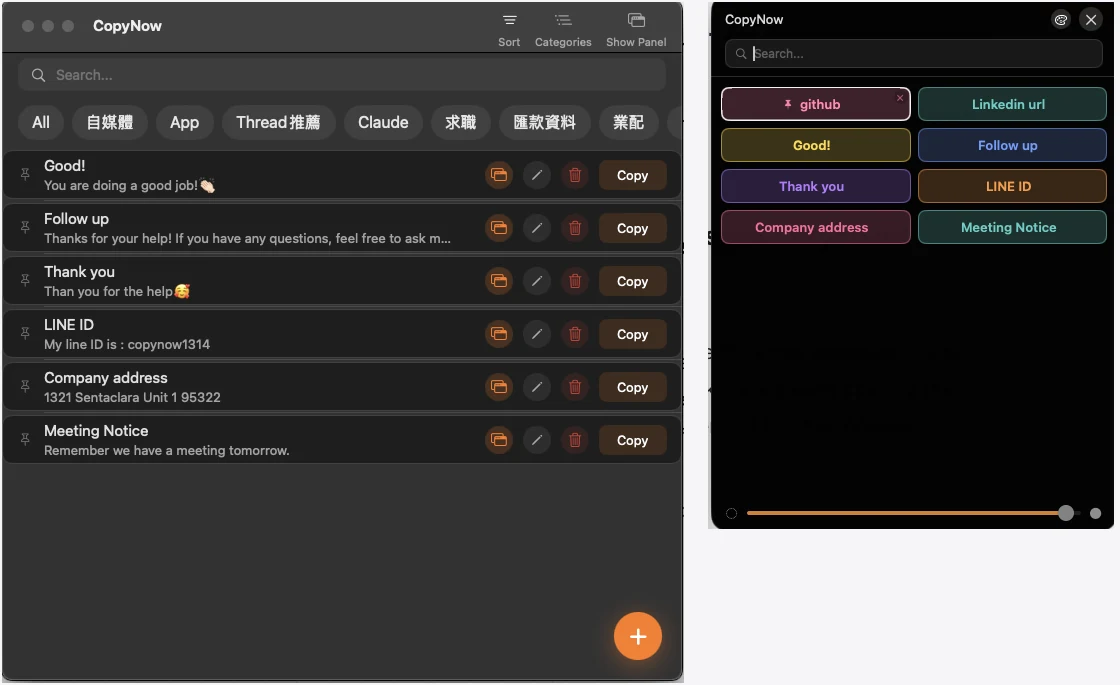
それが CopyNow のやっていることです。よく使う文章をカードとして保存し、カテゴリで整理し、iCloud で同期して、開いた瞬間に見えて、1 クリックでコピーできます。Mac ではメニューバーに常駐するので、いま使っているアプリを離れずに必要なカードが取り出せます。Raycast や Paste のようなクリップボード履歴系との違いは、Mac のコピペツール比較で並べて比較しています。
いちばん良いのは両方使うこと
正直な結論は「テキスト置換をやめよう」ではありません。2 つの道具は守備範囲が違い、分け方を見れば当たり前に思えるはずです。
| 標準のテキスト置換 | CopyNow | |
|---|---|---|
| 長さ | 短い 1 行 | 長くても複数行でも可 |
| 数 | 十数個、覚えられる範囲 | 何百枚でも探せる |
| 呼び出し方 | 文字列を打つ、最速 | リストを見てクリック |
| 典型的な中身 | メール、電話、インボイス番号、会議 URL | 署名、定型文、提案文、トークスクリプト |
| 支払うもの | 記憶力 | 1 クリック |
考えずに打てる十数個は文字列に任せて、改行が入るものは見える場所に置く。それだけです。
まずは上の 12 例を登録してください。10 分で、その日のうちに効果が分かります。そのあとバックアップのコマンドを一度実行して、作ったばかりのリストが 1 か所にしかない状態をなくしておきましょう。
保存したいものに段落が入りはじめたり、自分の登録を思い出せなくなったりしたときには、必要なものが何か分かっているはずです。CopyNow は Mac でも iPhone でも無料で始められます。