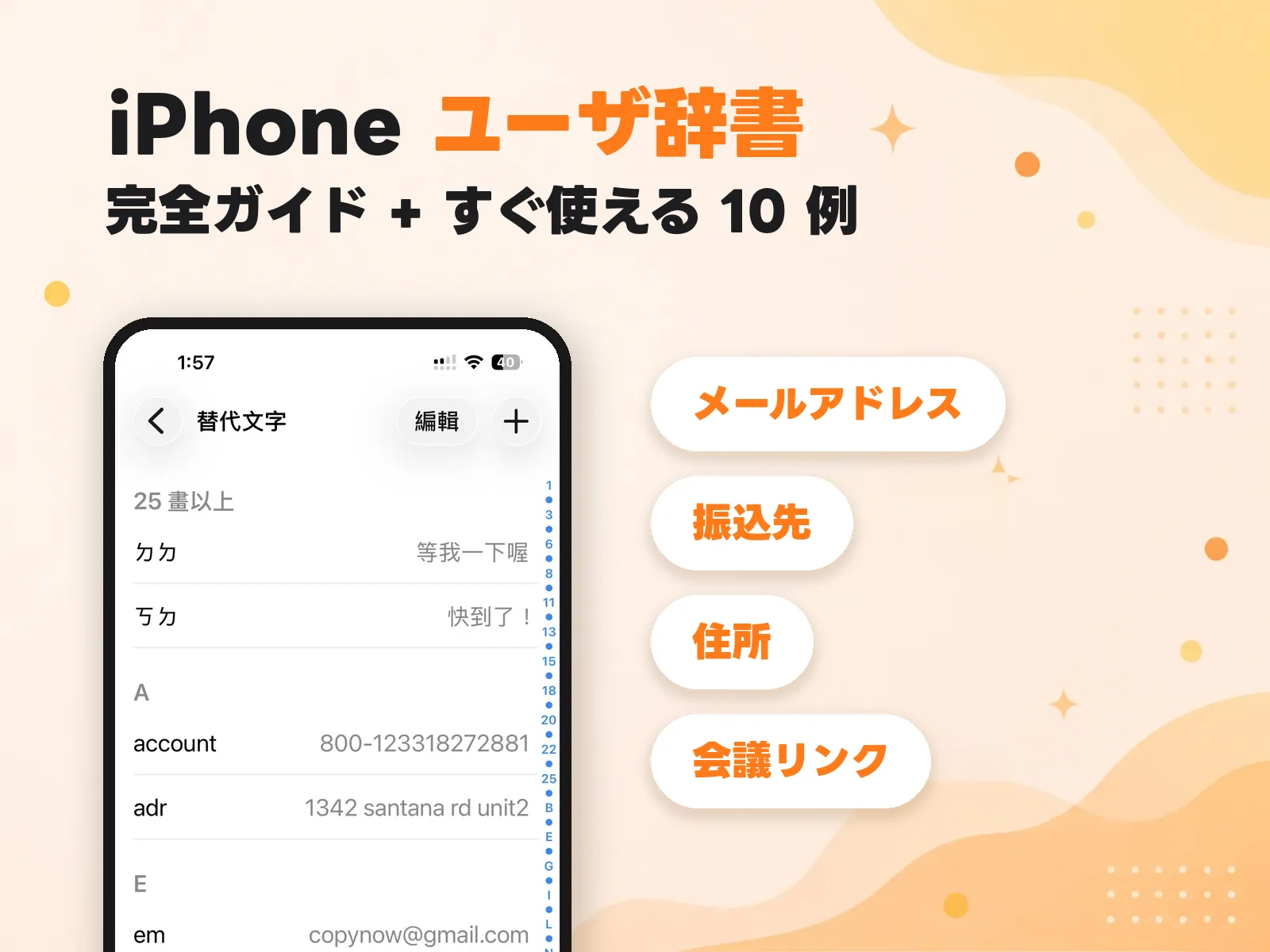
メールアドレス。会社の住所。インボイス番号。毎週送っているあの会議リンク。
今月、何回入力しましたか。
多くの人はこうしています。メモアプリを開いて、スクロールして、長押しして、選択ハンドルを合わせて、コピーして、元のアプリに戻って、貼り付ける。一回 30 秒。一日 5 回。ひと月で 1 時間半です。
iPhone にはこの一部を解決する機能が最初から入っていて、しかも無料、インストールも不要です。ユーザ辞書です。
この記事では iPhone から Mac までの設定方法、そのまま使える 10 例、誤変換しないよみの付け方、うまく動かないときの対処をまとめます。そして他の解説記事があまり触れない部分、つまり登録が増えてきたときに何が起きるかも正直に書きます。
ユーザ辞書とは
ユーザ辞書は iOS・iPadOS・macOS に標準で入っている入力機能です。よみ(打ちやすい短い文字列)と単語(実際に入力したい内容)をペアで登録しておくと、よみを入力したときに単語が呼び出せます。
日本語入力では、よみを打つと変換候補として出てくる形になります。英数入力では、よみがそのまま単語に置き換わります。
イメージとしては文字のショートカットキーです。⌘C がコピーのショートカットなら、.mail はメールアドレスのショートカット、というわけです。
実際に効く利点を先に挙げておきます。
- 標準搭載で無料。 インストールもアカウント登録も不要
- どのアプリでも使える。 メール、Slack、Safari、メモ、入力欄があればどこでも
- Apple ID について回る。 iPhone で登録すれば iPad や Mac でもたいてい使える
- 広告もサブスクもなく、ストアから消えることもない
短くて変わらない文字列をいくつか登録したいだけなら、ユーザ辞書は iPhone でいちばん費用対効果の高い設定だと思います。5 分の設定が、そのあとずっと返ってきます。
では、なぜ不満の声もあるのか。それは 6 章で。まずは使いこなすところから。
設定方法:iPhone・iPad・Mac
iPhone / iPad
設定 → 一般 → キーボード → ユーザ辞書 → 右上の「+」
入力欄は 2 つです。
- 単語:入力したい内容。例:
東京都渋谷区神南 1-2-3 サンプルビル 5F - よみ:呼び出すための短い文字列。例:
.addr
保存すれば、すぐ使えます。
Mac
システム設定 → キーボード → テキスト入力 →「テキスト置換」
Mac 側のリストは iPhone と同じもの(同じ Apple ID の場合)なので、どちらで追加しても構いません。
Mac にはこの記事で触れていない話がいくつかあります。展開を丸ごと止めてしまうアプリ側のスイッチと、リスト全体をターミナルからバックアップする方法です。どちらも Mac のテキスト置換 完全ガイド にまとめました。
半年後も使っているかどうかを決める一点
ここに触れている解説はほとんどありませんが、続くかどうかの分かれ目はここです。
よみの頭文字をそろえること。 自分で登録するものは全部同じ記号から始めます。. や , が使いやすいでしょう。
| 内容 | よみの例 |
|---|---|
| メールアドレス | .mail |
| 電話番号 | .tel |
| 会社の住所 | .addr |
| インボイス番号 | .tax |
| 振込先 | .bank |
なぜこれが効くのか、残りをどう決めるかは次の章で詳しく書きます。
誤変換しないよみの付け方
ユーザ辞書がうまくいかなくなるパターンは 2 つだけです。出てほしくないときに出てくるか、必要なときに思い出せないか。どちらも登録時の名前の付け方で解決します。
1. ふつうの言葉をよみにしない
じゅうしょ(住所)のような普通の語をよみにすると、会話のなかで「住所」と打っただけで候補に出てきます。実際に文章へ書く可能性がある文字列は、すべて地雷だと思ってください。
記号を頭に付けるだけでこれはほぼ消えます。.addr を偶然打つことは、まずありません。
2. 記号は最初に決めて、混ぜない
. でも , でも ;; でも構いません。大事なのは自分の登録が全部同じ記号で始まっていること。理由は 3 つあります。
- 誤爆しない。 意図しないと打てない一貫した接頭辞になる
- 思い出せなくても推測できる。 20 個すべては覚えられません。でも「自分のは全部ドットから始まる」ことは覚えられます。そこから当たることが多い
- あとで整理できる。 見直すときに、自分が登録したものと標準のものを区別できる
3. 中身ではなく意味で名前を付ける
.mizuho ではなく .bank。半年後に頭に浮かぶのは銀行名ではなく「振込」のほうです。
似たものが 2 つあるときも同じで、.tel と .tel2 より .tel と .telhyphen のほうが、試さなくてもどちらか分かります。
4. 大文字小文字に注意
よみは大文字と小文字を区別します。.Mail と .mail は別の登録です。全部小文字に決めてしまえば、もう考えなくて済みます。
5. 登録したらその場で一度試す
保存したら、メモアプリで一度打ってみてください。30 秒のテストで、あとから気づきにくい 2 つのミス(よみの打ち間違いと、既存の登録との重複)が見つかります。
登録する価値のある 10 例
始める前に知っておくべき制限があります。これが「何を登録できるか」を決めます。
⚠️ 「単語」欄は 1 行だけです。改行は入れられません。
これは設定の問題ではなく、機能そのものの仕様です。ですから改行を含むもの、たとえばメールの署名、サポートの定型返信、複数行の振込先案内は、そもそも登録できません。
だから以下の 10 例はすべて1 行で、決まっていて、変わらない内容です。ユーザ辞書がいちばん強いのはこの範囲です。
| # | 種類 | 単語の例 | よみ |
|---|---|---|---|
| 1 | メールアドレス | yourname@example.com | .mail |
| 2 | 電話番号 | 0312345678 | .tel |
| 3 | 電話番号(ハイフンあり) | 03-1234-5678 | .telhyphen |
| 4 | 会社の住所 | 東京都渋谷区神南 1-2-3 サンプルビル 5F | .addr |
| 5 | 会社の正式名称 | 株式会社サンプルホールディングス | .co |
| 6 | インボイス登録番号 | T1234567890123 | .tax |
| 7 | 定例会議のリンク | https://meet.example.com/standup | .mtg |
| 8 | ポートフォリオ・自社サイト | https://example.com/works | .site |
| 9 | 問い合わせ・予約フォームの URL | https://example.com/contact | .form |
| 10 | 自宅の Wi-Fi パスワード | mywifipassword | .wifi |
使ううえでの補足を少し。
- 3 番は無駄ではありません。 ハイフンなしを求めるフォームと、ありを求めるフォームの両方があります。2 つ登録するほうが毎回直すより速い
- 4 番がいちばん効きます。 長くて打ち間違えやすく、しかも必要になるのは決済画面という、いちばん急いでいる場面です
- 6 番のインボイス番号は、請求まわりで繰り返し聞かれるようになった項目です
- 10 番は状況次第。 端末を他人に渡さないなら便利、貸すことがあるならやめておく
振込先については、ユーザ辞書に入れること自体は問題ありません。ただ、入力するだけで展開される内容は、ロック解除済みの端末を持っている人からすぐ手の届く場所にある、とは意識しておいてください。受取口座なら問題ありません。カード番号やネットバンクのパスワードは入れないでください。
ビジネス定型文にユーザ辞書は使えるのか
日本語で「ユーザ辞書」を調べる人の目的でいちばん多いのが、おそらくこれです。結論から書きます。
単語レベルなら最適。文章レベルなら使えません。
使えるもの
- 会社名・部署名・役職
- 自分と上長のメールアドレス
- 住所、電話番号、インボイス番号
- 取引先の正式名称(毎回変換に迷うやつ)
- 「よろしくお願いいたします」のような1 行で終わる定型句
このあたりは打鍵数がはっきり減りますし、正式名称の表記ゆれも防げます。
使えないもの
一方で、実務でいちばん時間を食っているのはこちらのはずです。
- メールの署名(氏名・部署・電話・会社が改行で並ぶ)
- 「いつもお世話になっております。株式会社〇〇の△△です。」から始まる書き出しと本文
- 見積送付、日程調整、督促などのテンプレート一式
- サポートの定型返信
これらは改行を含むので、単語欄に入れられません。「効果が薄い」ではなく「登録できない」です。
ユーザ辞書は「単語の辞書」であって「文章のテンプレート集」ではない、というのが正確なところです。
文章単位の定型文を扱いたいなら、最初から別の道具の領分になります。定型文セットのつくり方にまとめてあります。
うまく動かないときの対処
よみを打っても出てこない
順番に確認してください。
- 日本語入力なら、変換候補を最後まで見ましたか。 候補の後ろのほうに入っていることがあります
- 大文字小文字は合っていますか。 よみは区別されます
- 対応していない入力欄かもしれません。 パスワード欄や、独自の入力部品を使っているアプリ(一部のゲーム、一部の銀行アプリ)では標準のユーザ辞書が効きません
- 再起動。 そっけない答えに聞こえますが、この機能はときどき止まります。再起動がいちばん速い
機種変更したら消えていた
ユーザ辞書は iCloud に乗っています。確認するのは次の 3 つです。
- 新旧の端末が同じ Apple ID か
- iCloud が有効で、同期が完了しているか
- 消えたのではなく、まだ降りてきていないだけのこともあります。Wi-Fi につないで数分待ってみてください
特定のアプリだけ効かない
たいていは設定の問題ではありません。独自の入力部品を使っているアプリは、システムのユーザ辞書を参照しません。回避策はなく、そのアプリの実装の問題です。
まとめて削除したいのに 1 件ずつしかできない
見落としだと思う人が多いので、はっきり書いておきます。
iPhone にも Mac にも、ユーザ辞書の全選択や一括削除はありません。1 件ずつスワイプして消すしかありません。
50 件貯めてから作り直したくなったら、手作業でやるしかないということです。前の章で「よみの頭文字をそろえる」を勧めたのは、これも理由のひとつです。少なくとも自分が登録したものは見分けがつきます。
前に何を登録したか分からない
一覧は「設定 → 一般 → キーボード → ユーザ辞書」にあり、スクロールできます。ただし検索もフォルダも使用回数の表示もありません。上から順に全部読むことになります。十数件なら問題ありませんが、それを超えると体感が変わります。
増えてくると当たる 4 つの限界
ここまでの 6 章は使いこなすための話でした。この章は、できないことの話です。悪く言うためではなく、よく使う人はほぼ全員この 4 つに当たるので、先に知っておくと戸惑わずに済むからです。
限界 1:よみを覚えていないと使えない
いちばん根本的なものです。ユーザ辞書には**「一覧を見る」という動作がありません**。入力の途中で手を止めて、リストを開いて、そこから選ぶことができない。
動き方はこうです。よみを先に思い出せた分だけ使える。
つまり本当の上限はシステム側ではなく、自分の側にあります。登録件数に目立った制限はなく、100 件でも入るでしょう。でも、何件覚えていられますか。
多くの人の答えは十数件です。それを超えた分は「登録してあるけれど二度と思い出さない」状態になり、保存していないのと変わらなくなります。
ユーザ辞書は「覚えていること」を前提にしています。それが設計思想であり、そのまま限界でもあります。
限界 2:分類できない
100 件のユーザ辞書は、100 行のフラットな一覧です。フォルダもタグも色分けも検索もありません。
「請求まわりだけ見せて」も「仕事用は今日は隠して」もできません。探すなら上からスクロールです。
十数件なら何の問題もありません。ある件数を超えると、1 件探す時間が自分で打ち直す時間を上回ります。
限界 3:複数行が入らない
前にも書きましたが、ここでもう一度書いておきます。仕様上の固い制限だからです。単語欄は 1 行だけ。
つまり次のものは全部、対象外です。
- メールの署名(氏名・部署・電話・会社が改行で並ぶ)
- サポートの定型返信、営業の書き出し
- 受注確認、発送のお知らせ
- 段落・改行・余白が必要なメッセージ全般
「効果が薄い」ではなく入力できない。扱いたいのがこの種の内容なら、ユーザ辞書はそもそも担当外の道具です。
限界 4:管理がしんどい
ここまでをまとめると、
- 一括削除がなく、1 件ずつスワイプ
- 並べ替えもできず、よく使うものを先頭に固定することもできない
- 検索がない
- どれを実際に使っていて、どれが登録した日から一度も使われていないのか分からない
ひとつずつなら大したことはありません。合わさると、一覧はどんどん長く雑然としていき、そして整理する気にならなくなります。やがてある日、またメモアプリを開いている自分に気づきます。
いつ道具を変えるべきか
先に結論の裏側から書きます。次に当てはまるなら、標準のままで十分です。アプリを増やす必要はありません。
- 登録が10 件前後で、よみを全部覚えている
- 保存するのは短くて 1 行のものばかり。メール、電話、住所、インボイス番号
- 分類が要らない。 一覧を端から端まで読める
- そもそも端末にアプリを増やしたくない
これに当てはまるなら、ユーザ辞書がすでに最適解です。この記事はここまでで大丈夫です。上の 10 例を登録しに行くほうが、どんなアプリを入れるより得られるものが大きいはずです。
では、どういうときに乗り換えを考えるか。次のような兆候が出てきたときです。
| 兆候 | 意味 |
|---|---|
| 保存したいものに改行が入っている(署名、定型返信) | 機能の物理的な制限を超えている |
| 自分が何を登録したか思い出せないことが増えた | 限界 1。量が記憶力を超えた |
| シーンで分けたい(仕事 / 取引先 / 転職活動) | 限界 2 |
| 貼る前に一度見てから決めたい | 必要なのはショートカットではなく一覧 |
| iPhone と Mac で同じように整理したい | 本当の管理画面が必要 |
2 つ以上当てはまるなら、欲しいものはもう「よりよいショートカット」ではありません。見えて、タップできて、分類できる一覧です。
それがまさに CopyNow のやっていることです。よく使う文章をカードとして保存し、分類で整理し、開けばそこに見えていて、タップ一回でコピーできます。CopyNow カスタムキーボードを使えば、どのアプリでも画面を切り替えずに貼り付けられます。Mac で同種のツールを探しているなら、Mac のコピペツール比較により詳しい対照表があります。
ひとことで言うと、こうです。
ユーザ辞書は「覚えていること」を求める。CopyNow は「見えている」。
いちばん良い使い方:役割を分ける
ここまで読むと「ではユーザ辞書はやめるのか」と受け取られそうですが、そうではありません。
実際にいちばん滑らかなのは、両方を残して、それぞれの得意分野を守らせるやり方です。
| 標準のユーザ辞書 | CopyNow | |
|---|---|---|
| 長さ | 短い、1 行 | 長くても複数行でも可 |
| 件数 | 十数件、覚えられる範囲 | 数百枚でも見つかる |
| 呼び出し方 | よみを打つ。最速 | 一覧を見てタップ |
| 典型例 | メール、電話、インボイス番号、会議リンク | 署名、定型返信、発送のお知らせ |
先に知っておかないと「壊れた」と思う点がひとつあります。
CopyNow キーボードに切り替えているあいだ、ユーザ辞書は反応しません。
理由は単純で、CopyNow キーボードには文字キーがありません。文字を打つためのものではなく、カードをタップするためのものだからです。打鍵がなければ、変換のきっかけになるよみもありません。
ですから正しい捉え方はこうです。両者は別々のキーボードに乗っている。同時には効かないが、互いに邪魔もしない。
実際の使用感はこうなります。
- ふだんは標準キーボードで入力し、
.mailや.tel、.addrはこれまでどおり使える - 定型文を一段落まるごと貼りたくなったら、CopyNow キーボードに切り替えてカードをタップ
- 標準キーボードに戻して入力を続ける
切り替えていること自体は意識に上らなくなります。意識に上るのは、毎回の「アプリを開いて、探して、コピーして、戻る」の 30 秒がなくなったことのほうです。
まずは上の 10 件を登録してみてください。5 分で、効果はすぐ分かります。そのうち、保存したいものに改行が入りはじめたり、自分のよみを思い出せなくなったりしたら、7 章に戻ってきてください。
そのときには、自分に必要なものが何か分かっているはずです。
なお、ユーザ辞書が扱うのは「自分で打てる固定の文章」で、クリップボードとは役割が違います。iPhone でコピー履歴が見えない理由と対処法は iPhone のクリップボードはどこ? にまとめています。