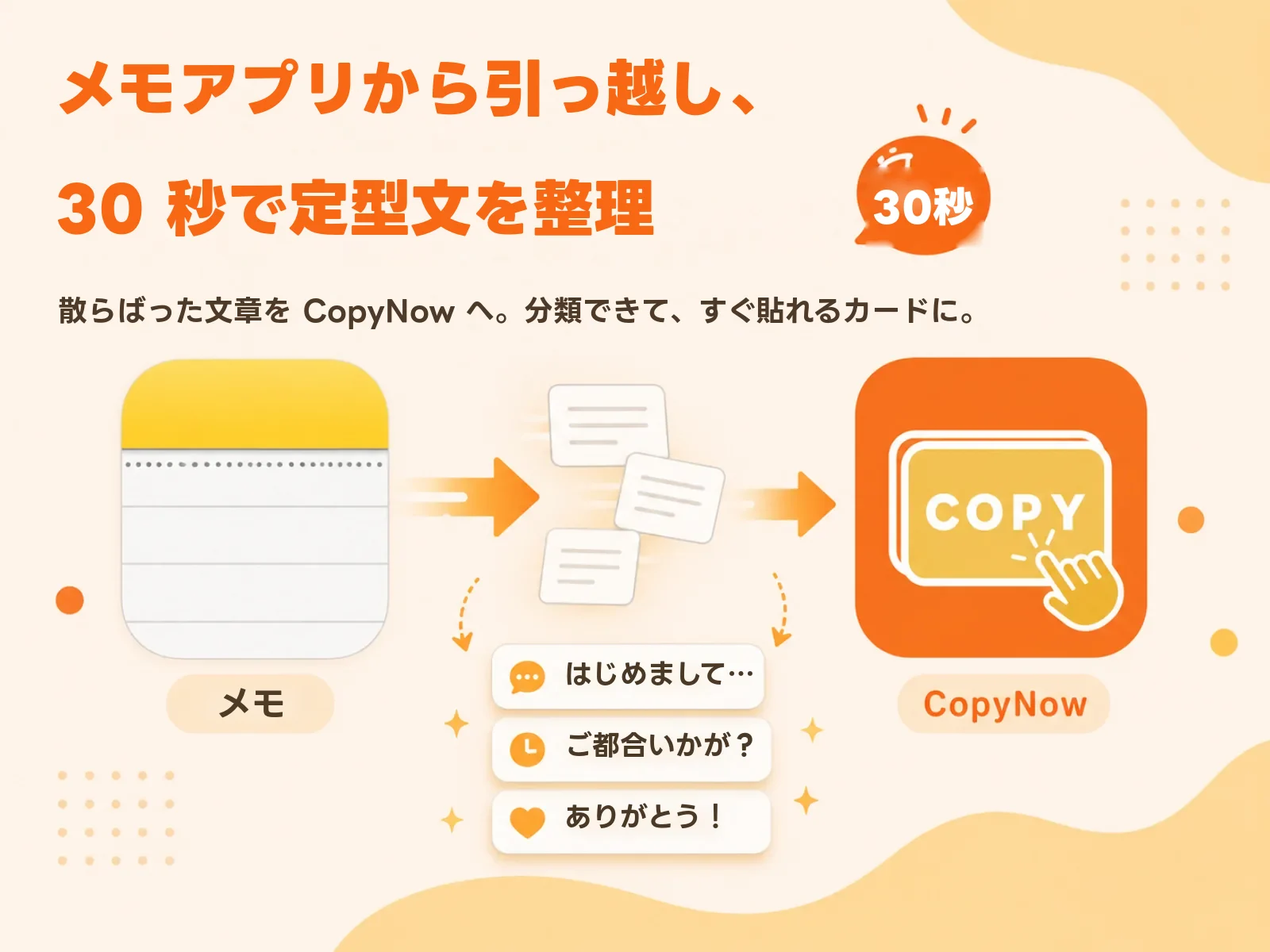
あなたのメモアプリにも、「よく使う」「テンプレ」「コピー用」といった名前のメモがありませんか。
中身は振込先、インボイス番号、英文の住所、定型返信、SNS の自己紹介。使うたびにメモを開き、スクロールし、長押しして青いハンドルを合わせ、コピーして、元のアプリに戻って貼り付ける。
使えてはいます。ただ遅い。しかも、遅い場所はたぶん思っているところとは違います。
メモアプリが使うほど遅くなる理由
メモアプリ自体は悪くありません。長文にはとても良いツールです。問題は、それを「素早くコピーするための置き場」として使っていることにあります。
一往復は、実際には 5 つの動作です。
- いま使っているアプリから離れる
- メモアプリを開き、目的のメモを探す
- そのメモの中から目的の一段落を探す
- 長押ししてドラッグし、範囲を選択する
- コピーして、戻って、貼り付ける
時間を食っているのは 3 と 4 です。
3 が悪化するのは、メモが育つから。最初は 3 段落でも、半年後には 20 段落あり、スクロールが必要になります。
4 はもっと厄介です。選択は手作業なので、ミスが起きます。 改行を 1 つ多く拾う、数字を 1 桁取りこぼす。口座番号が 1 桁足りなければ、照合をやり直すことになります。
メモアプリが保存する単位は「1 通の文書」。あなたが使いたい単位は「そのうちの一段落」。このズレが、すべての面倒の出どころです。
まず選ぶ:移す価値があるのはどれか
一度に全部移さないこと。2 分の仕分けで結果がかなり変わります。
移す価値のある文章は、たいてい 2 つの条件を同時に満たします。繰り返し使う、そして内容が変わらない。
具体的には:
- メールの署名
- 会社名・インボイス番号
- 振込先の口座情報
- 英文の住所(海外注文やフォーム用)
- よく使うフォームの URL、会議室のリンク
- サポートの定型文、営業の書き出し
- SNS の自己紹介、クーポンコード
- 転職活動のお礼メール、ポートフォリオのリンク
- オフィスの Wi-Fi パスワード
移さなくていいもの
こちらも同じくらい大事です。間違ったものを移すと、結局もとのメモと同じくらい散らかります。
変わる内容は移さない。 今週のキャンペーン期間、注文ごとに変わる金額、まだ修正中の文面。リスクは「見つからないこと」ではなく、古い版を貼ってしまうことです。
一度きりの文章は移さない。 システムのクリップボードで足ります。
長文のメモは移さない。 議事録、企画のたたき台、読書メモ。それらは元の場所へ。CopyNow が扱うのは「そのまま送る一段落」です。
機密性の高い情報は移さない。 カード番号やネットバンクのパスワードなど。ワンタップでコピーできる場所には置かないでください。
判断はかんたんです。コピーしてそのまま送るなら移す。開いて読んだり直したりするならメモアプリに残す。
移す手順
仕分けが終われば、あとは 3 ステップです。
1. メモアプリと CopyNow を並べて開く
行ったり来たりする必要はありません。iPad や Mac なら画面を分割できます。iPhone では 1 件ずつのほうが遅いようで、実は取りこぼしが減ります。
2. 貼り付けて、そのままタイトルを付ける
「カードを追加」から本文を貼り付け、タイトルを付けます。
このステップで一番大事なのがタイトルです。 本文の 1 行目をそのまま使うのではなく、将来の自分が検索窓に打ち込む言葉を入れます。
| 惜しいタイトル | 良いタイトル | 理由 |
|---|---|---|
| お世話になっております… | サポート 書き出し | 「お世話に」では検索しません |
| 三井住友 1234 | 振込 口座 共同購入 | 思い浮かぶのは銀行名ではなく「振込」 |
| Dear Hiring Manager | 転職 お礼メール 英語 | 検索候補を一度に 3 つ拾える |
小ワザ:類義語を 1〜2 語まぜておく。「振込 口座 送金」は単なる「振込」より強い。将来の自分が同じ単語を思い出すとは限らないからです。
3. 分類に振り分ける
分類の目的は整頓ではなく、探す範囲を狭めることです。
「内容の種類」ではなく「シーン」で分けます。カードを使いたい瞬間に頭にあるのは「これは URL か文章か」ではなく「いま自分は何をしているか」だからです。
| 分け方 | 分類の例 | 使い勝手 |
|---|---|---|
| 内容の種類で | URL、住所、メール、パスワード | ふつう。「フォームの URL」と「会議のリンク」が同じ山に |
| シーンで | サポート返信、共同購入、転職活動、経費精算 | 良い。開けばそこに今日使う一束がある |
| 相手で | 顧客、同僚、取引先、家族 | 「誰に何を言うか」が明確な営業・事務の人に向く |
10 件ほどなら、たいてい 10 分もかかりません。
移したあとに、あと 2 つ
移しただけでは置き場所が変わっただけです。時間が実際に返ってくるのは、この 2 ステップから。
3〜5 枚をピン留めする。 一日に何度もタップするカードはリストの最上部に固定され、カスタムキーボードにも優先表示されます。スクロールも検索も不要。全部ピン留めするのはピン留めしないのと同じなので、5 枚以内に。
カスタムキーボードを有効にする。 いちばん効くステップです。アプリの切り替えそのものが消えます。LINE や Gmail にいたまま、カードの内容を入力欄へ直接打ち込めます。設定は「設定 → 一般 → キーボード → キーボード → 新しいキーボードを追加 → CopyNow」。
設定の全体の順番は、CopyNow のおすすめ設定 5 つにまとめてあります。
よくある質問
元のメモは消していい? まだ急がなくて大丈夫です。1 週間 CopyNow を使って、実際に手が伸びるものが全部移せているか確かめてから消してください。1 週間くらい二重にあっても困りません。
移したいのが短い 1 行のテキスト(インボイス番号や電話番号)の場合は? それなら iOS 標準のユーザ辞書だけで足りるかもしれません。アプリを開く必要すらなく、よみを打てば変換されるので、カードをタップするより速い。設定方法はiPhone ユーザ辞書 完全ガイドにまとめてあります。ただし裏返すと、改行を含むもの(署名や定型返信)はそもそも登録できません。カードが効くのはまさにそこです。
カードを自由に並べ替えられますか? 現在は対応していません。ピン留めを使って、よく使うカードを先頭に固定してください。
iPhone で作ったカードは Mac でも見られますか? はい、iCloud 同期で見られます。しくみと、同期されないときの確認手順はデバイス間同期のしくみにあります。
まとめ
メモアプリは悪いツールではありません。ただ、その単位が「1 通の文書」で、あなたが必要な単位が「一段落」だというだけです。このズレは、メモをきれいに整理しても解消しません。単位が「一段落」のツールに移すしかない。
移すのにかかるのは 10 分。差が出るのはそのあとの毎日です。開くアプリが 1 つ減り、スクロールが 1 回減り、選択ミスが 1 回減る。
CopyNow を無料でダウンロードして、さっそく移してみてください。