CopyNow は箱から出してすぐ使えます。インストールしてカードを数枚貼り付ければ、もうワンタップでコピーできます。でも多くの人はそこで止まってしまいます。カードが増え、探しにくくなり、いつのまにかメモアプリに戻っている。
違いを生むのは機能ではなく、最初に 5 分かけて「自分仕様」にしたかどうかです。
ここでは最初にやっておく価値のある設定を 5 つ、効果の大きい順に紹介します。全部で 5 分ほど。その後は毎日、時間が返ってきます。
なぜ最初の 5 分が効くのか
コピペツールが使われなくなる理由は、ほぼ毎回同じです。保存はしたのに、必要なときに見つからない。
「使いたい」から「貼り付けた」までには、3 つの関門があります。
- アプリを開く(またはキーボードを呼び出す)
- リストからそのカードを見つける
- タップしてコピー
1 と 3 は CopyNow がすでにほぼ最短にしています。足を引っぱるのはいつも 2 の「探す」です。以下の 5 つは、すべてこの「探す」を短くするための設定です。
1. まず決める:カードにする価値があるのはどれか
これはアプリ内の設定ではありませんが、残り 4 つが役に立つかどうかを決める前提です。
保存する価値がある文章は、たいてい 2 つの条件を同時に満たします。繰り返し使う、そして内容が変わらない。
カード向き:
- メールの署名
- 会社名・インボイス番号
- 振込先の口座情報
- よく使うフォームの URL、会議室のリンク
- サポートの定型文、営業の書き出し
- 英文の住所
- SNS の自己紹介、クーポンコード
- 転職活動のお礼メール、ポートフォリオのリンク
- オフィスの Wi-Fi パスワード
カードに向かないもの:
- 変わる内容 — 今週のキャンペーン期間、注文ごとに変わる金額。保存すると古い情報を貼るリスクになります
- 一度きりの文章 — システムのクリップボードで足ります
- 長文のメモ — それはメモアプリの仕事。CopyNow は「そのまま送る一段落」のためのものです
- 機密性の高い情報 — カード番号や銀行のパスワードなど。ワンタップでコピーできる場所には置かないでください
最初から欲張らないこと。今週ほんとうに使う 10〜15 枚のほうが、100 枚まとめて取り込むよりずっと役に立ちます。
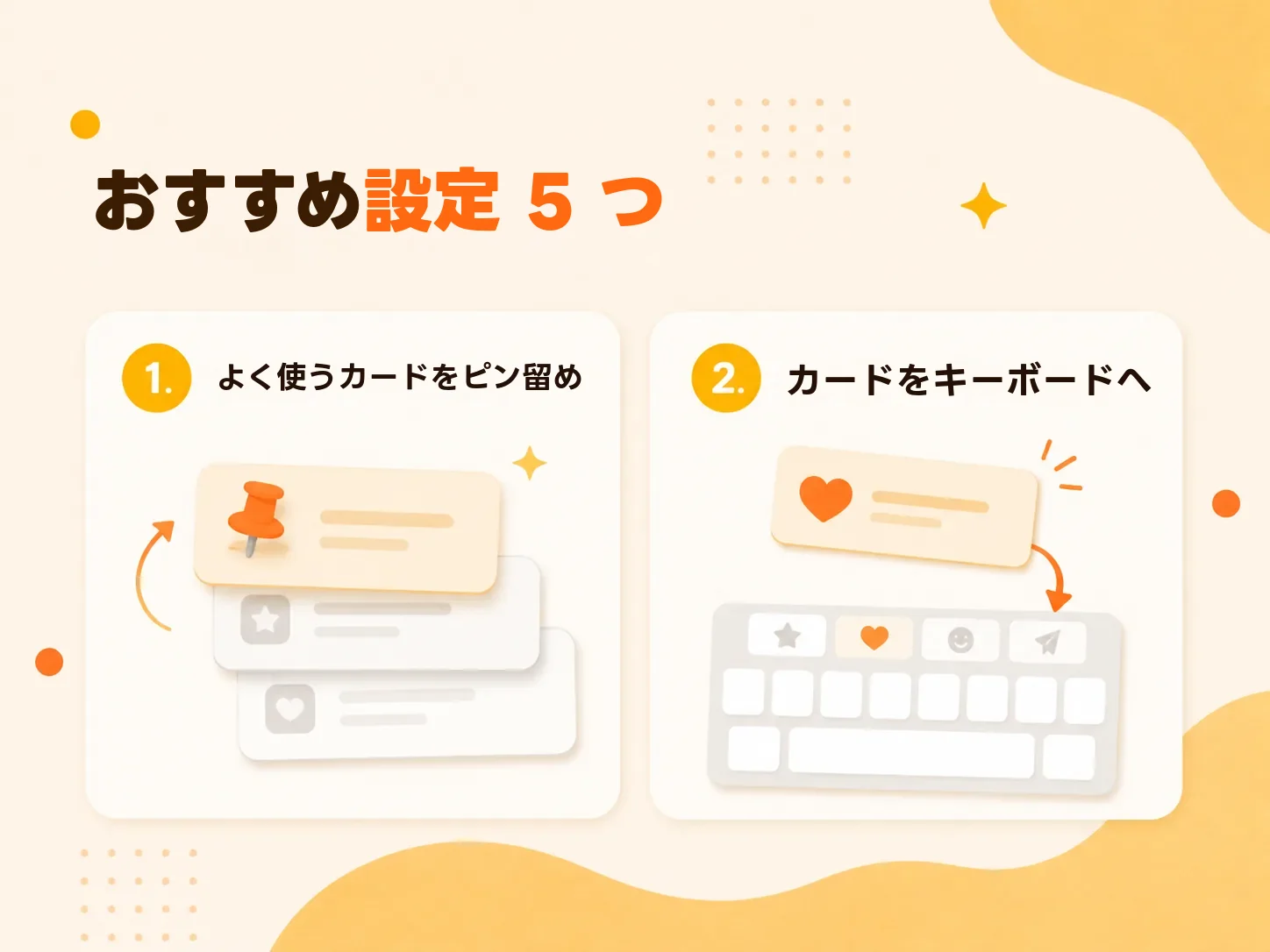
2. 一日に何度もタップするカードをピン留めする
CopyNow は自由なドラッグ並べ替えには対応していません。その代わりがピン留めです。
ピン留めしたカードはリストの最上部に固定され、カスタムキーボードにも優先して表示されます。つまり最頻出の数枚は、スクロールも検索も一切不要になります。
実践のコツ:
- ピン留めは 3〜5 枚まで。全部ピン留めするのはピン留めしないのと同じで、最初の画面がまた埋まります
- 定期的に入れ替える。転職活動中はお礼メール、共同購入を回す月は振込情報、というように
- 基準は「重要かどうか」ではなく「一日に何回タップするか」。重要だけど月 1 回のものは、分類と検索に任せます
3. CopyNow カスタムキーボードを有効にする
いちばん効果の大きい設定です。省けるのはアプリの切り替えそのもの。LINE や Gmail、Instagram にいたまま、カードの内容を入力欄へ直接打ち込めます。往復する必要がありません。
有効にする手順:
設定 → 一般 → キーボード → キーボード → 新しいキーボードを追加 → CopyNow
アプリ内にも簡単な設定ガイドがあります。
有効にしたあと、ついでにやっておくとよいこと:
- キーボードのボタンの順番を変える — 「設定 → キーボードの順番を管理」でボタンを長押ししてドラッグし、よく使うものを前へ
- カードがキーボードのリストに入っているか確認する — 追加していないカードはキーボードに出てきません
キーボードのカード数に上限があるのはなぜ?
つまずきやすいポイントです。アプリでは見えているのに、キーボードには出てこない。
iOS はキーボード拡張に対して、通常のアプリよりずっと厳しいメモリ制限をかけています。キーボードの起動を速く、落ちないようにするために、同期できるカード数に上限があります。
だからキーボードは**在庫全部ではなく「一軍」**だと考えてください。他のアプリで入力している最中に必要になる文章だけを置き、それ以外はアプリ側に置いて検索で見つければ十分です。
カスタムキーボードと iCloud 同期は買い切りプラン(¥2,500・一回のみ)の機能です。無料プランでも、カードの作成と整理の流れは先に固められます。
4. 分類でカードの山を小さくする
分類の目的は整頓ではなく、探す範囲を狭めることです。
おすすめは「内容の種類」ではなく「シーン」で分ける方法。カードを使いたい瞬間に頭にあるのは「これは URL か文章か」ではなく「いま自分は何をしているか」だからです。
| 分け方 | 分類の例 | 使い勝手 |
|---|---|---|
| 内容の種類で | URL、住所、メール、パスワード | ふつう。「フォームの URL」と「会議のリンク」が同じ山に |
| シーンで | サポート返信、共同購入、転職活動、経費精算 | 良い。開けばそこに今日使う一束がある |
| 相手で | 顧客、同僚、取引先、家族 | 「誰に何を言うか」が明確な営業・事務の人に向く |
CopyNow の分類には色を付けられます。色の役割は「文字を読まずに見分けること」。ですから同じ色は必ず同じ意味に固定して、分類を作るたびに適当に選ばないようにしてください。
5. タイトルは「自分が検索する言葉」で付ける
検索が助けてくれるのは、キーワードを思い出せるカードだけです。ですからタイトルには本文の一行目ではなく、将来の自分が検索窓に打ち込む言葉を入れます。
| 惜しいタイトル | 良いタイトル | 理由 |
|---|---|---|
| お世話になっております… | サポート 書き出し | 「お世話に」では検索しません |
| 三井住友 1234 | 振込 口座 共同購入 | 思い浮かぶのは銀行名ではなく「振込」 |
| Dear Hiring Manager | 転職 お礼メール 英語 | 検索候補を一度に 3 つ拾える |
小ワザ:類義語をタイトルに 1〜2 語まぜておく。「振込 口座 送金」は単なる「振込」より強い。将来の自分が同じ単語を思い出すとは限らないからです。
設定のあと:1 週間後にもう一度見直す
やる人がいちばん少なくて、効果がいちばん体感しやすいステップです。
1 週間使ったら、アプリを開いて 2 つだけ確認します。
- 一度もタップしなかったカード — 削除する。少なくともピン留めとキーボードのリストからは外す
- 今週 2 回以上、手で打った文章 — それが抜けているカード。追加する
カードの棚はクローゼットと同じで、使いやすさを決めるのは「何枚あるか」ではなく「定期的に片づけているか」です。
よくある質問
設定に CopyNow キーボードが見つかりません 「設定 → 一般 → キーボード → キーボード → 新しいキーボードを追加」を開き、他社製キーボードの欄を確認してください。表示されない場合は、アプリが完全にインストールされ、一度は起動しているかを確認します。
一部のカードがキーボードに表示されません 理由は 2 つ。そのカードがキーボードのリストに追加されていないか、キーボードの同期上限を超えているかです(上の 3 を参照)。
カードを自由に並べ替えられますか? 現在は対応していません。ピン留めを使って、よく使うカードを先頭に固定してください。
キーボードはオフラインでも使えますか? はい。同期が完了していれば、ネットがなくても通常どおり使えます。
まとめ
CopyNow の設定はどれも、結局ひとつの問題を解いています。使いたいカードが、いつでも手の届くところにあること。
ひとつだけやるなら 2 番、毎日タップするカードを 3〜5 枚ピン留めすること。5 秒で終わって、効果はすぐ体感できます。余裕が出てきたら、キーボード・分類・タイトルへ進んでください。
次は、メモアプリのよく使う文章をカードに移す方法や、iPhone・iPad・Mac 間の同期のしくみもどうぞ。
まだ使っていない方は、CopyNow を無料でダウンロードして、この記事のとおりに設定してみてください。