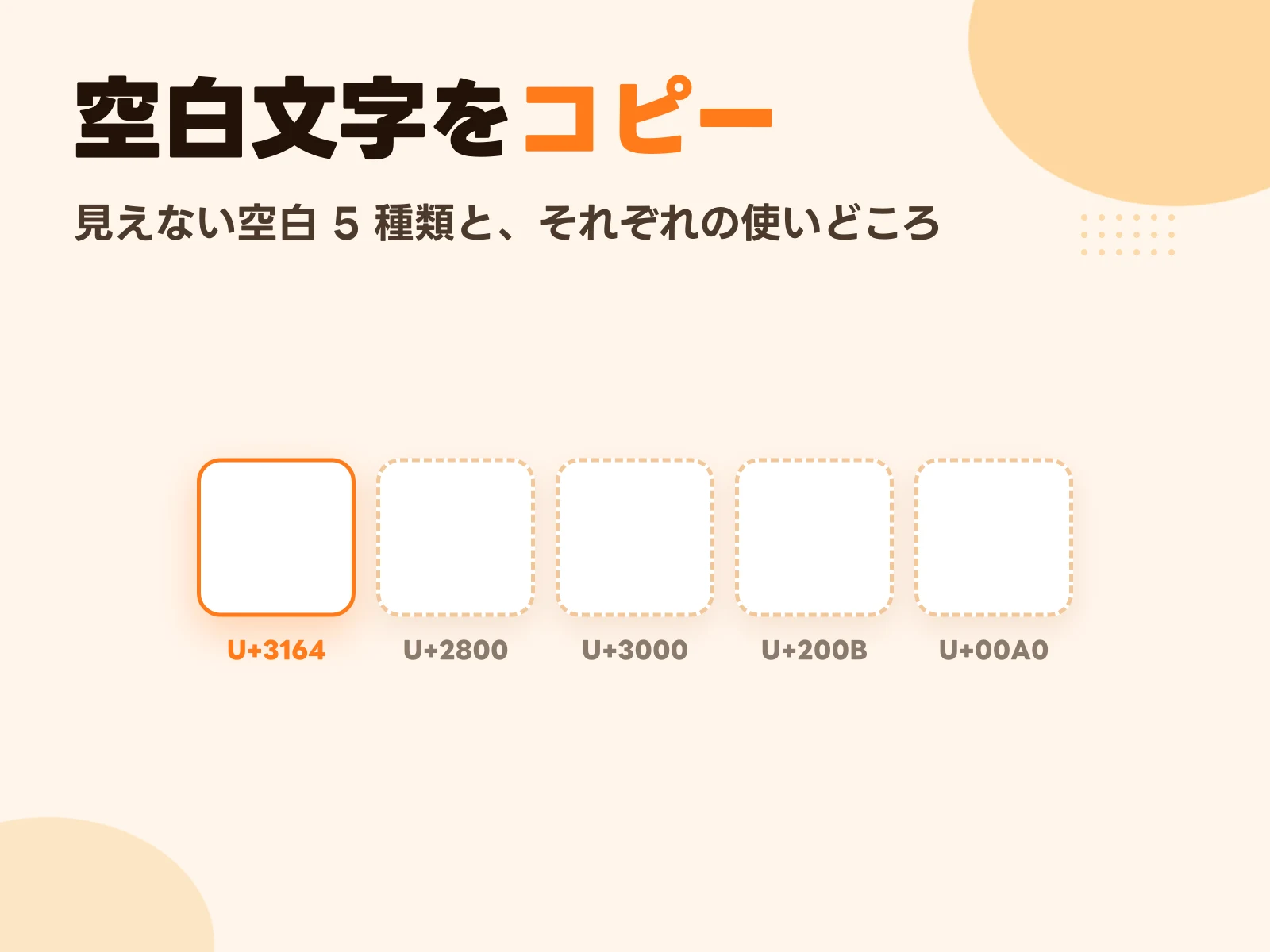
これらの空白文字はキーボードでは入力できないので、コピーして貼り付けます。手順は:
- 下のボタンをひとつタップ。右上に「コピーしました」と出ればコピー完了です(画面に何も見えないのは正常です。もともと空白なので)
- インスタや LINE、ゲームの入力欄を長押しして「ペースト」
どれを選べばいいか迷ったら、名前の欄にはまず 1 番目、投稿のレイアウトにはまず 2 番目を試してください。以下では、なぜこの 2 つなのか、残りの 3 つはどんなときに出番があるのかを説明します。
スペースキーではダメな理由
多くのアプリでは、名前欄にスペースだけを入れて保存しようとすると「名前を入力してください」と言われたり、保存できても空白が消えていたりします。ただ、すべてのアプリがそこまで厳しいわけではありません。インスタのハイライト名で試したところ、スペースキーを 1 回押しただけで保存できました。
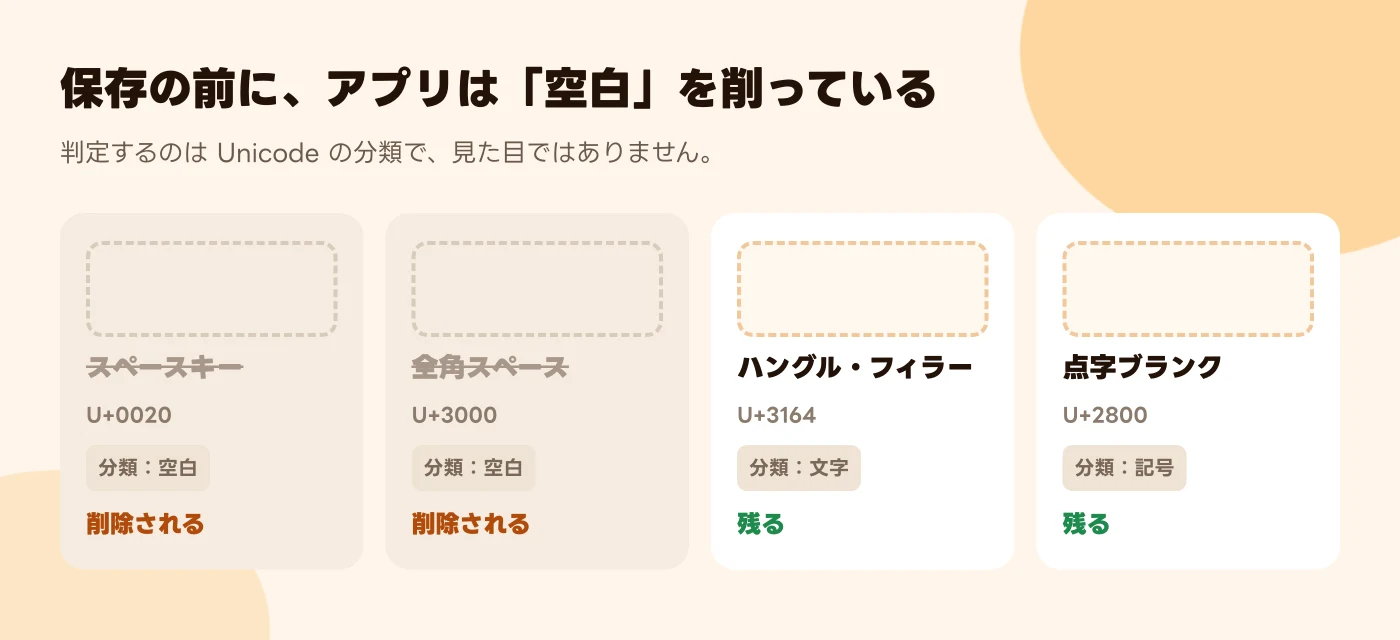
ほとんどのアプリは、保存する前に入力の前後にある空白を削っています(エンジニアは trim と呼びます)。うっかりスペースを 1 つ多く打っただけで別のアカウント名になる、といった事故を防ぐためです。削った結果なにも残らなければ、未入力として扱われます。
何を削るかは、Unicode の分類で決まります。スペースキーで入る U+0020 はもちろん空白ですし、全角スペース U+3000、ノーブレークスペース U+00A0 も空白として登録されています。なので、この 3 つを名前欄の前後に置いても、たいてい消されてしまいます。
ハングル・フィラー U+3164 と点字ブランク U+2800 は事情が違います。見た目は空白でも、Unicode 上は空白ではないのです。
- ハングル・フィラーは「文字」として登録されています。もともとはハングル入力で字を埋めるための文字です
- 点字ブランクは「記号」として登録されています。点がひとつもない点字のマスです
アプリが見ているのは分類で、見た目ではありません。だからこの 2 つは削られずに残ります。ネットで出回っている「空白の名前」が、ほぼこの 2 つなのはそのためです。
空白文字 5 種類、それぞれの使いどころ
| 幅 | 削られる? | 向いている用途 | |
|---|---|---|---|
| ハングル・フィラー U+3164 | フォント次第。だいたい 1 文字分、端末によっては幅ゼロ | たいてい削られない | 名前欄:ゲーム名、LINE の名前 |
| 点字ブランク U+2800 | 点字 1 マス分 | たいてい削られない | インスタのプロフィールや投稿の空行 |
| 全角スペース U+3000 | 全角 1 文字分 | 削られる | 段落の字下げ、表の位置揃え |
| ゼロ幅スペース U+200B | ゼロ | アプリ次第 | 文字の区切り。試したところインスタのプロフィールの空行も残せた |
| ノーブレークスペース U+00A0 | 半角スペース 1 つ分 | 削られる | 「iPhone 17」のような語を 2 行に分けない |
「削られるかどうか」は Unicode の分類から推測したものです。実際には各アプリが独自のルールを足せるので、ハングル・フィラーまで弾くアプリもありますし、ルールはいつでも変わります。「たいてい」と書いたのは遠慮ではなく、本当に自分で試す必要があるからです。
ゲーム名や LINE の名前などの名前欄:まずハングル・フィラー
名前欄に必要なのは「欄全体が空白なのに、未入力とは判定されない」文字です。普通のスペースを受け付けてくれないときは、まずハングル・フィラーを試してください。
- 上の「ハングル・フィラー」をタップしてコピー
- 名前を変えたい欄を長押しして「ペースト」
- 保存
それでも名前が空だと言われたら、「ハングル・フィラー ×5」か点字ブランクに変えて試してみてください。
インスタのハイライトなら、ここまでしなくて大丈夫です。2026 年 10 月に試したところ、ハイライト名はスペースキーを 1 回押すだけで保存できました。うまくいかない場合(アプリのバージョンが違う、またはルールが変わった)は、上の手順でハングル・フィラーを使ってください。
ゲーム名はもうひとつ注意が必要です。特殊文字を不適切な名前として扱うゲームや、ほかのプレイヤーから検索できなくなるゲームもあります。名前を変える前にそのゲームの命名ルールを確認しておきましょう。空白ひとつでアカウントが止められたら割に合いません。
インスタのプロフィールや投稿の空行:点字ブランク(ゼロ幅スペースでも OK)
インスタで改行が詰められてしまった経験がある人は多いはずです。編集中は 1 行空けていたのに、投稿すると 2 つの段落がくっついている、というあれです。
対策は「空けたい行」に点字ブランクを 1 つ置くことです。
1 段落目のテキスト (この行には点字ブランクを 1 つだけ貼る) 2 段落目のテキスト
インスタから見るとその行は空行ではなくなるので、そのまま残ります。読む人には、ちゃんと 1 行の空白に見えます。Threads や Facebook で空行を残したいときも、同じ方法を試せます。
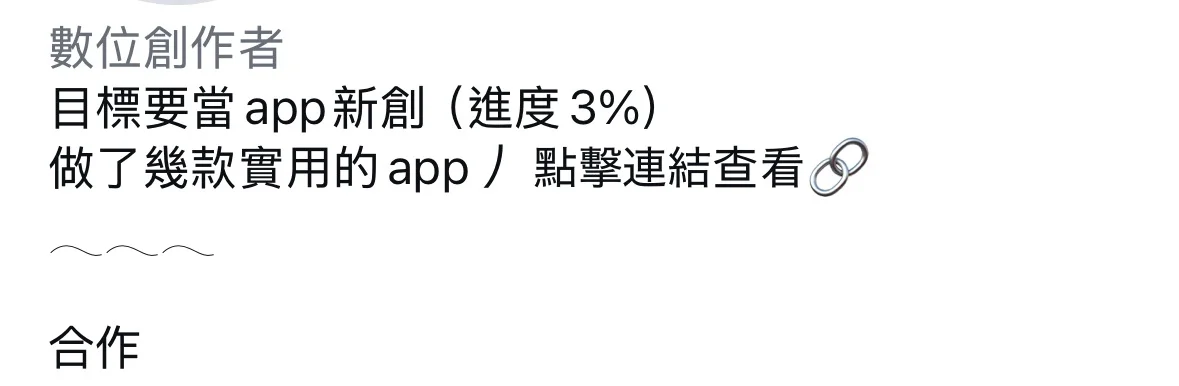
私のインスタのプロフィールも、この方法で整えています。空けたい行に点字ブランクかゼロ幅スペースを置いたところ、どちらでも保存後に空行が残りました:
字下げ:全角スペース
段落の頭を 1 文字下げるなら、全角スペースを 1 つ。幅がちょうど全角 1 文字分なので、半角スペースを 2 つ打つよりきれいに揃います。ただし削られる側の文字なので、文中や段落の頭に使うもので、名前欄には向きません。
ゼロ幅スペースとノーブレークスペース:出番の少ない 2 つ
ゼロ幅スペースは幅がまったくなく、何もないように見えます。役目は「区切る」ことで、2 つの文字の間に入れると、システムはそれを別々のまとまりとして扱います。ある文字列が勝手にリンクやハッシュタグにされるのを防ぎたいとき、などに使われます。欠点は、どこに入っているか目で見えないので、トラブルのときに探しにくいことです。
ノーブレークスペースは見た目は普通のスペースと同じですが、ここで改行されません。Web ページやスライドで製品名と型番の間に使えば、「iPhone」が行末に残って「17」だけ次の行に送られる、ということが起きません。
ちゃんとコピーできたか確かめる方法
空白文字のいちばん厄介なところは、コピーできた場合とできなかった場合が、見た目でまったく区別できないことです。
確かめるには、見える文字 2 つで挟みます。
メモ App を開き、「【」を打って、ペーストして、「】」を打つ
- 「【 】」のように間にすき間がある:コピーできています。幅のある空白です
- 「【】」とくっついている:ゼロ幅スペースか、そもそもコピーできていないかです。前にコピーしたものが出てきたら、コピーできていません
貼ったら四角や「?」になる
それはフォントにその文字がない状態です。ハングル・フィラーや点字ブランクは、古いシステムや一部のフォントでは対応する字形がなく、「□」や「?」で表示されます。
自分のスマホで普通に見えても、相手の画面でも同じとは限りません。名前のように全員の目に入る場所なら、別の空白文字に変えてみるか、アプリを最新版に更新してください。
よく使うなら、毎回ネットで探さない
空白文字には、覚えられないし、自分では打てないという特徴があります。キーボードにはないし、目にも見えないので、使うたびにどこかのページに戻ってコピーし直すことになります。
インスタを運用していて、よくレイアウトを整える人なら、保存しておいたほうが楽です。ただし保存するときに注意がひとつ。空白文字をメモ App に並べても、どの行がどの文字なのか自分でも見分けられません。
CopyNow なら、カードとして保存できます。タイトルを「インスタの空行用(点字ブランク)」にして、中身にその文字を入れておくだけ。あとはカードをタップすればコピーでき、インスタの中で CopyNow キーボードから直接入力することもできます。iPhone、iPad、Mac の間は iCloud で同期されるので、パソコンで投稿を整えるときにも見つかります。
同じ考え方は、ほかの「打てないもの」にも使えます。特殊記号、区切り線、いつものハッシュタグのセットなど。CopyNow のおすすめ設定 5 つの記事で、カテゴリで整理する方法を紹介しています。
よくある質問
空白文字を名前にするとアカウントが止められますか?
インスタや LINE で明確に禁止している記載は見当たりませんが、ルールはいつでも変わります。ゲームはさらに事情が違い、特殊文字を不適切な名前として扱うものもあるので、変更前にそのゲームの規約を確認してください。
相手には自分の名前が四角に見えるのはなぜ?
相手の端末のフォントに、その文字がないためです。ハングル・フィラーで起きやすいので、点字ブランクに変えて試してみてください。
iPhone で空白文字を直接入力する方法はありますか?
キーボードにはありません。iPhone 標準のユーザ辞書で、よみを空白文字に変換するよう登録する方法を試すことはできますが、一覧ではまったく見えないので、あとから直したり消したりするのが大変です。
貼ってもカーソルが動かないのはなぜ?
貼ったのがゼロ幅スペースだったのかもしれません。幅がないので、何も起きていないように見えます。上の「【】」の方法で確かめてください。