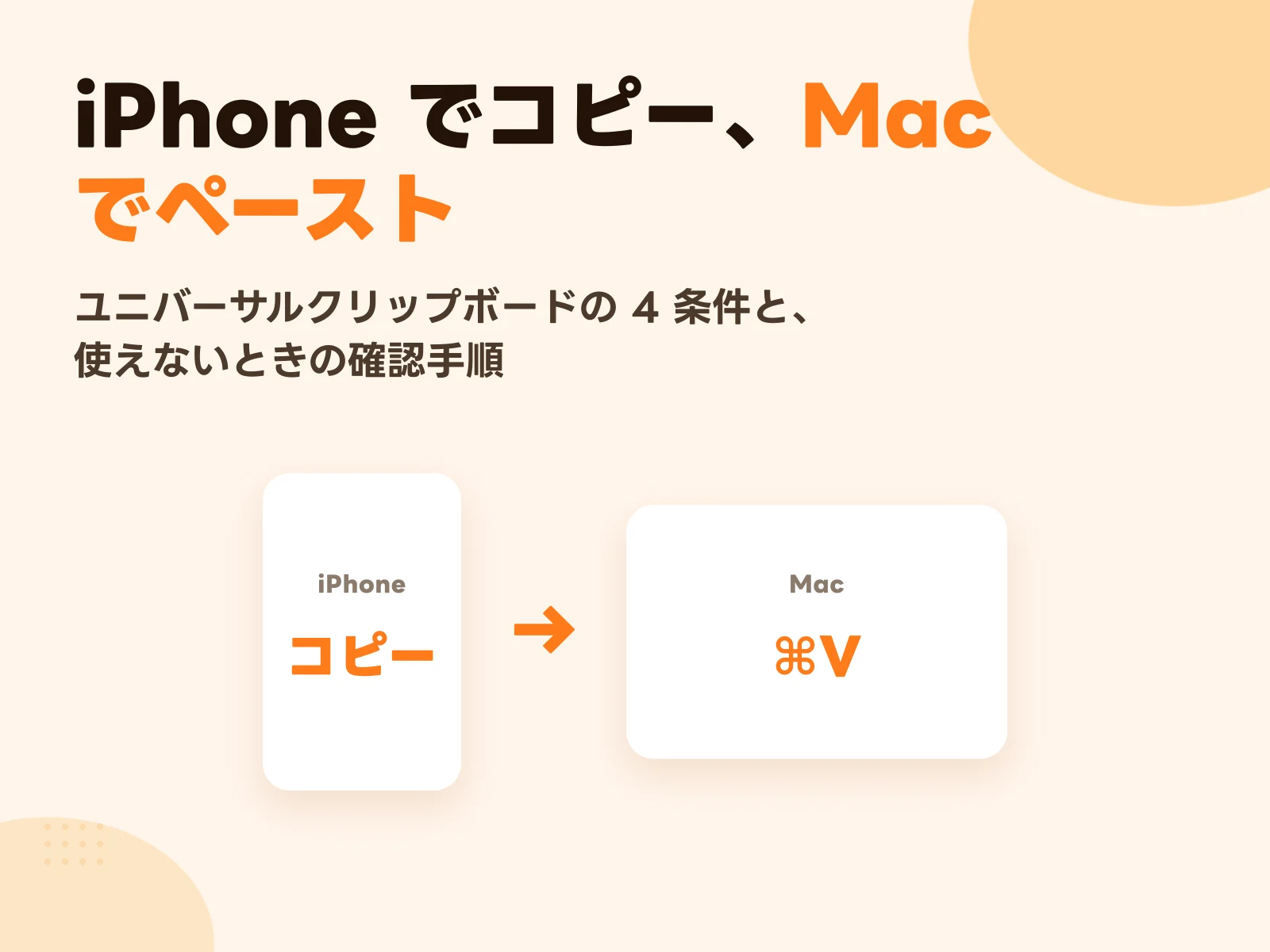
先に答えです。**iPhone でいつもどおりコピーして、Mac の前で ⌘V を押せば、そのまま貼れます。**メッセージで送ったり、メールしたり、AirDrop したりする必要はありません。
この機能は「ユニバーサルクリップボード」といって、Apple デバイスに標準で入っています。アプリを追加する必要もありません。逆方向もできます。Mac で ⌘C、iPhone で長押しして「ペースト」。
ただし、4 つの条件がすべてそろっている必要があります。「貼れない」ケースのほとんどは、このどれかが合っていません。
ユニバーサルクリップボードに必要な 4 つの条件
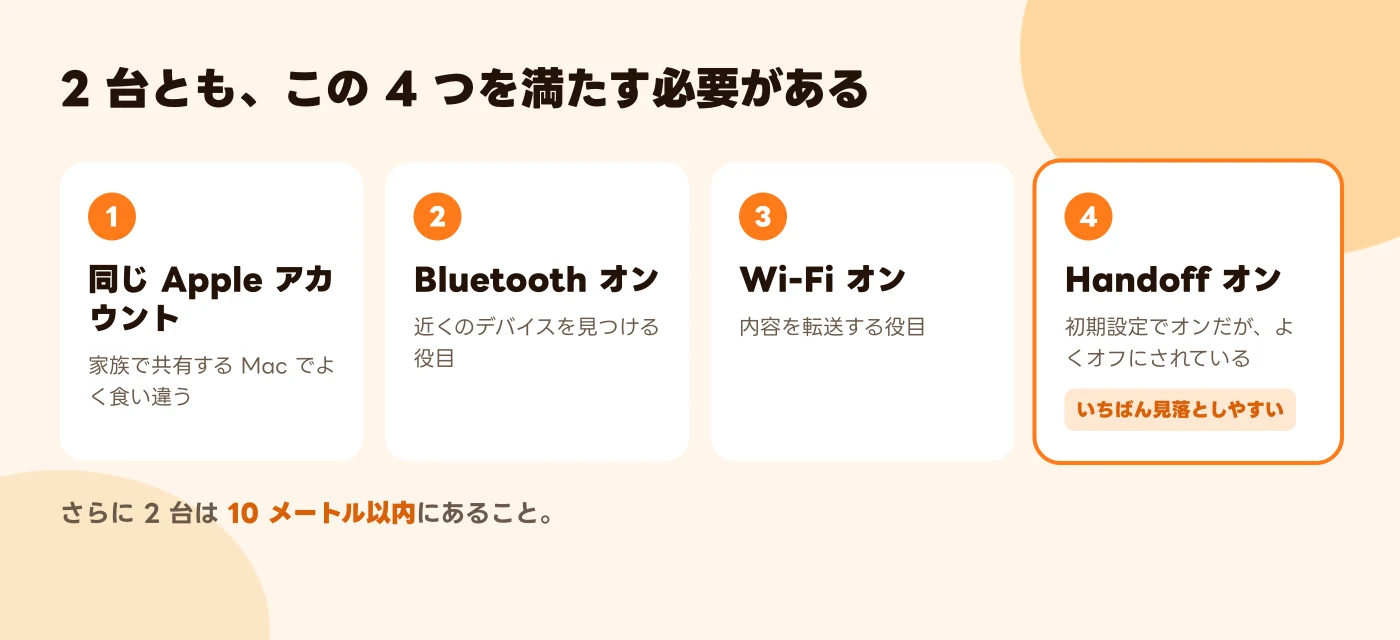
Apple の公式サポートによると、2 台とも次の状態である必要があります。
- 同じ Apple アカウントでサインインしている
- Bluetooth がオン
- Wi-Fi がオン(同じネットワークにつながっている必要はありませんが、Wi-Fi はオンにしておきます)
- Handoff がオン
さらに 2 台が近くにあること。Apple は 10 メートル以内としています。
最初の 3 つはたいていオンになっています。**本当に見落としやすいのは 4 つ目の「Handoff」**です。初期設定ではオンですが、設定を整理したときにオフにして、そのまま忘れている人がよくいます。
iPhone で Handoff をオンにする
設定 → 一般 → AirPlay と連係 → Handoff をオン
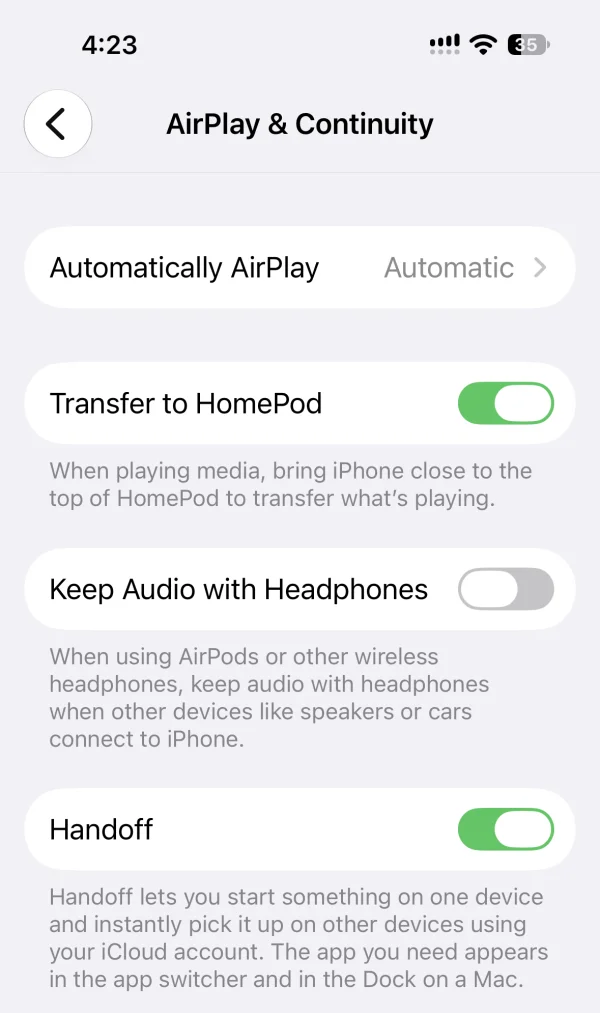
iOS のバージョンによっては、この項目は「AirPlay と Handoff」という名前です。場所は同じです。
Mac で Handoff をオンにする
Apple メニュー → システム設定 → 一般 → AirDrop と連携 → 「この Mac と iCloud デバイス間での Handoff を許可」をオン
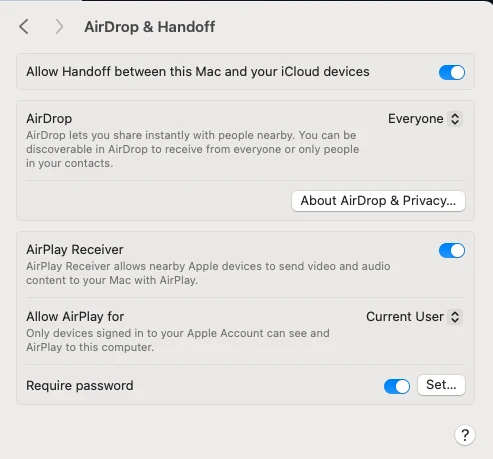
macOS Ventura より前のバージョンでは、「システム環境設定 → 一般」のいちばん下にあるチェックボックスです。
使い方
設定ができたら、使い方はふだんのコピー&ペーストとまったく同じです。
- iPhone → Mac:iPhone で文字を選んで「コピー」、Mac で ⌘V
- Mac → iPhone:Mac で ⌘C、iPhone で入力欄を長押しして「ペースト」
- iPhone → iPad、iPad → Mac も同じ。上の 4 条件を満たしていれば使えます
テキスト、画像、写真に対応しています。Mac 同士なら、ファイルをそのままコピーすることもできます。
貼るときに 1〜2 秒止まって、Mac に小さな進行状況が表示されることがあります。内容をもう 1 台から転送している途中なので、正常な動作です。
貼れないときは、この順番で確認
「よくある・直しやすい」順に並べています。1 つ試すたびに貼ってみて、直ったらそこで終わりです。
- 同じ Apple アカウントか確認する。 iPhone は「設定」のいちばん上の名前、Mac は「システム設定」の左上です。家族でパソコンを共有していると、ここがいちばん食い違いやすいところです。
- 2 台とも Handoff をオフにして、もう一度オンにする。 場所は上のとおり。これで直るケースがいちばん多いです。
- Bluetooth と Wi-Fi もオフ → オンにする。 オンのまま固まっていることは、思ったより多くあります。
- 2 台を近づけて、どちらもロックを解除しておく。 iPhone がロック中だったり、Mac がスリープしていたりすると、つながらないことがよくあります。
- 再起動する。 2 台ともです。
- ソフトウェアをアップデートする。 Apple 自身が最初に挙げている対処法です。バージョンが離れすぎていると不具合が出ることがあります。
- Handoff はオンなのに貼れないなら、Mac のクリップボード共有がオフになっていないか確認する。 ターミナルを使います。やり方は次のセクションで。
- それでもダメなら、Apple アカウントからサインアウトして再度サインイン。 iCloud のほかのデータの同期にも影響するので、最後の手段にしておきます。
設定の問題ではないケースもひとつあります。コピーしてから時間が経ちすぎた場合です。これは次で説明します。
Handoff はオンなのに貼れない:クリップボード共有がオフになっているかも
これは私自身がハマったケースです。2 台とも Handoff はオンで、Handoff 自体も正常に動いていました。それなのに、iPhone でコピーした文字だけが Mac で貼れませんでした。
原因は、システム設定の画面には出てこないスイッチでした。クリップボードをデバイス間で共有するかどうかを決める設定で、私の Mac ではこれがオフになっていたため、Handoff のほかの機能は動くのに、クリップボードだけが届かなかったのです。
確認するには、Mac で「ターミナル」を開き(「アプリケーション → ユーティリティ」の中、または Spotlight で検索)、次の 1 行を貼り付けて Return を押します。値を読むだけで、何も変更しません:
defaults read com.apple.coreservices.useractivityd ClipboardSharingEnabled
結果の見方:
- 0:クリップボード共有がオフになっています。私の Mac はこれでした。次へ進んでください
- 1:オンです。原因はここではないので、上の確認手順に戻ってください
- does not exist:この値を手動で設定したことがない状態です。機能がオフという意味ではなく、たいていここは原因ではありません
0 だった場合は、次の 2 行を順に貼り付けます。1 行目でクリップボード共有をオンに戻し、2 行目で Handoff を担当するバックグラウンドサービスを再起動します:
defaults write com.apple.coreservices.useractivityd ClipboardSharingEnabled -bool true
killall useractivityd
もう一度 1 行目の確認を実行すると、今度は 1 が返るはずです。数秒待ってから iPhone で新しく文字をコピーし、Mac のメモで ⌘V。逆方向も試してください。

この 2 行が変えるのはこの設定ひとつと、バックグラウンドサービスの再起動だけで、ファイルは一切削除しません。すでに 1 なのに貼れない場合は、Mac を再起動してからもう一度試してください。
説明書にははっきり書かれていない 3 つの限界
ユニバーサルクリップボードは便利ですが、限界が 3 つあります。知っておくと、いつ使って、いつ別の方法に切り替えるべきかがはっきりします。
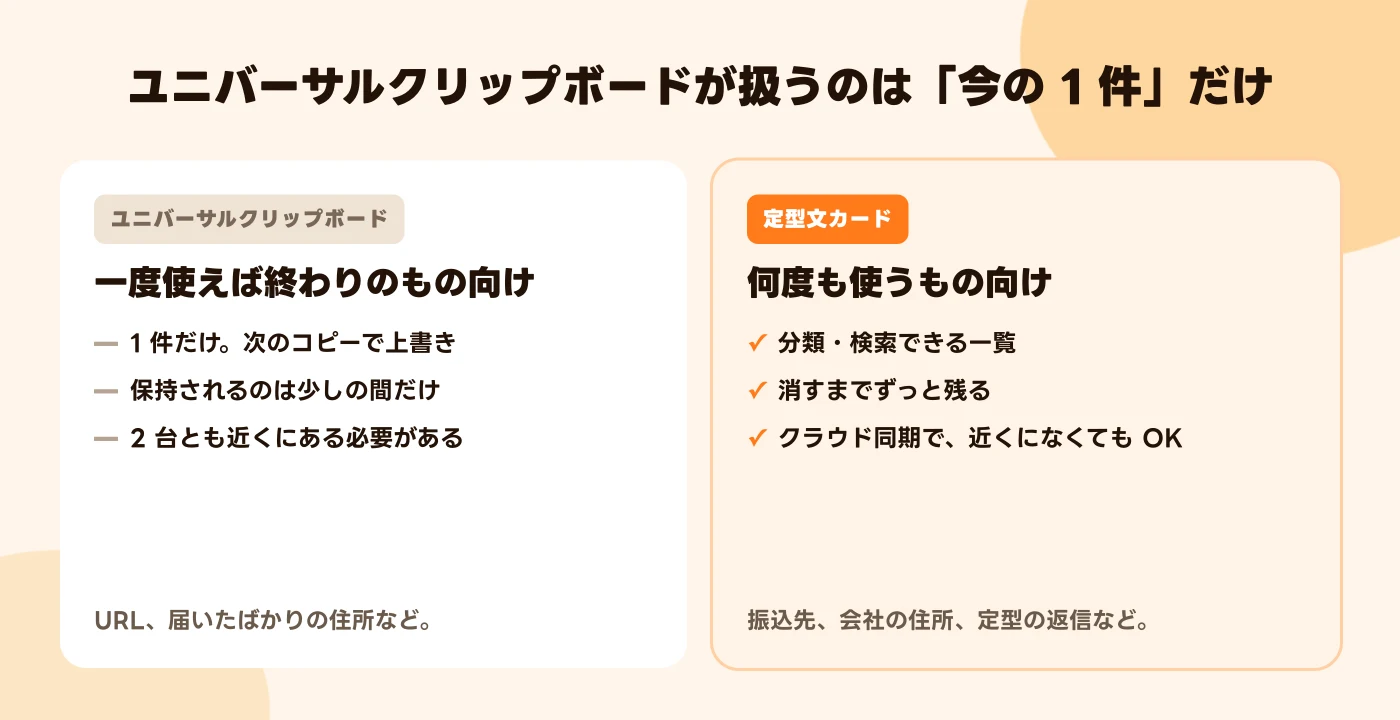
1. 1 件しか入らない
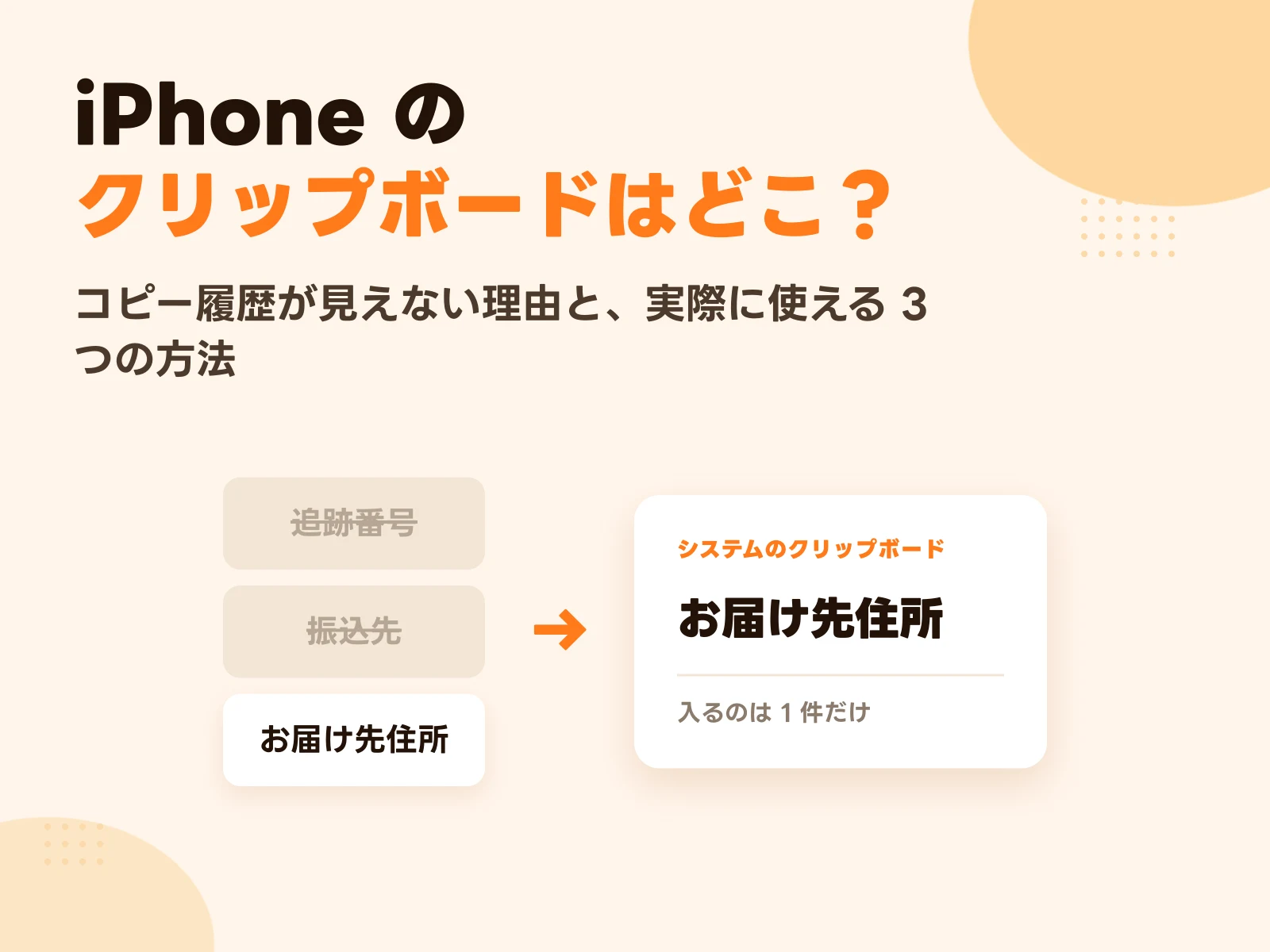
iPhone のクリップボードはもともと 1 件だけで、ユニバーサルクリップボードはその 1 件をデバイス間で共有しているだけです。iPhone で A をコピーして、次に B をコピーしたら、Mac で貼れるのは B だけ。A を取り戻す場所はどこにもありません。
なぜ iOS がクリップボード履歴をあえて用意していないのかは、iPhone のクリップボードはどこ?の記事で説明しています。
2. 少しの間しか残らない
Apple の説明では、内容はもう 1 台のクリップボードに「しばらくの間だけ」、またはいずれかのデバイスでほかのものがコピーされるまで残る、とされています。何秒なのか何分なのかは書かれていません。
実際に使うと、コピーしたらすぐに貼りに行くのが前提になります。途中でメッセージに返信したりコーヒーを淹れたりして戻ってくると、Mac で貼れるのは自分が前にコピーしたものかもしれません。
3. 2 台とも近くにある必要がある
仕組みはクラウドではなく、Bluetooth と Wi-Fi による近距離の接続です。iPhone を家に置いたまま会社で Mac を使っていたら、届きません。
Windows パソコンや Android スマホにも対応していません。Apple デバイス同士だけの機能です。
Mac にはクリップボード履歴がある
Mac が macOS Tahoe 26 以降なら、Spotlight にクリップボード履歴が入っています。
Command+スペースバーで Spotlight を開く → Command+4、または検索フィールドの右にあるクリップボードボタンをクリック
初めて使うときは許可を求められるので、「許可」をクリックします。あとはコピーしたものを検索して、もう一度コピーできます。詳しくは Apple のサポートページをどうぞ。
これで「1 件だけ」の弱点は一部補えますが、あるのは Mac だけで、iPhone にはやはりありません。Mac のほかのクリップボードツールと比べたいときは、Mac で使える便利なコピペツールは?の記事を参考にしてください。
別の方法に切り替えるべきとき
iPhone から Mac へ送りたいものを 2 種類に分けると、答えははっきりします。
今回使ったら終わりのもの(URL、届いたばかりの住所、スクリーンショット):ユニバーサルクリップボードがいちばん速い方法です。長い内容や大量の写真なら AirDrop に切り替えましょう。
これからも何度も使うもの(振込先、会社の住所、インボイス番号、定型の返信、メールの署名):毎回 iPhone からコピーして送るのはやめましょう。問題は「どう送るか」ではなく、そもそも毎回探し直すべきものではないことです。
これがまさに CopyNow の役目です。よく使う文章をカードとして保存し、自分の iCloud を通じて iPhone、iPad、Mac の間で同期します。クラウド同期なので、上の 3 つの限界に縛られません。
- 1 件ではなく一覧。カテゴリで分けられ、検索もできる
- 期限切れにならない。保存すればずっと残る
- 2 台が近くにある必要がない。iPhone で保存したカードを、会社の Mac でもそのまま開ける
Mac 版はメニューバーに常駐していて、クリックひとつでコピーできます。iPhone にはカスタムキーボードもあるので、LINE や Gmail からアプリを切り替えずに貼れます。同期の仕組みや、同期されないときの確認方法は CopyNow のデバイス間同期のしくみの記事で紹介しています。
よくある質問
ユニバーサルクリップボードは有料ですか?何かインストールが必要ですか?
いいえ。Apple デバイスの標準機能なので、上の 4 条件を満たしていれば使えます。
オフにできますか?iPhone でコピーしたものが Mac に出てきてほしくありません。
できます。どちらか 1 台の Handoff をオフにすれば止まります。ただし Handoff はほかの機能も担っていて、たとえば iPhone で見ていた Web ページを Mac で続きから開く機能も一緒にオフになります。
iPhone でコピーして、Windows パソコンで貼れますか?
できません。ユニバーサルクリップボードは Apple デバイス同士でしか動きません。
パスワードをコピーすると、ほかのデバイスにも届きますか?
届きます。条件がそろっていれば、コピーしたものは何でも同期されます。使い終わったら適当な文字をコピーして上書きするのが、いちばん手っ取り早い方法です。
貼るのが遅いときがあるのはなぜ?
内容は、ペーストした瞬間にもう 1 台から転送されるからです。画像や長い文章だと目立ちます。2 台が近いほど速くなります。