過去要貼一張卡片,你得切回 CopyNow、複製、再切回原本的 App。雖然只是幾個動作,但一天累積下來也不少。
這次更新,我們把 CopyNow 直接做成一個系統鍵盤。
怎麼開啟
到「設定 → 一般 → 鍵盤 → 加入新的鍵盤」,選擇 CopyNow 即可。之後在任何輸入框,長按地球圖示就能切換到 CopyNow 鍵盤。
它怎麼運作
切到 CopyNow 鍵盤後,你最常用、置頂的卡片會直接列在鍵盤上方。點一下,內容就打進目前的輸入框,不用離開當前畫面。
這對需要一直回訊息的人特別有感,客服、團購、業務,回覆速度直接快一截。
調整鍵盤上的卡片順序
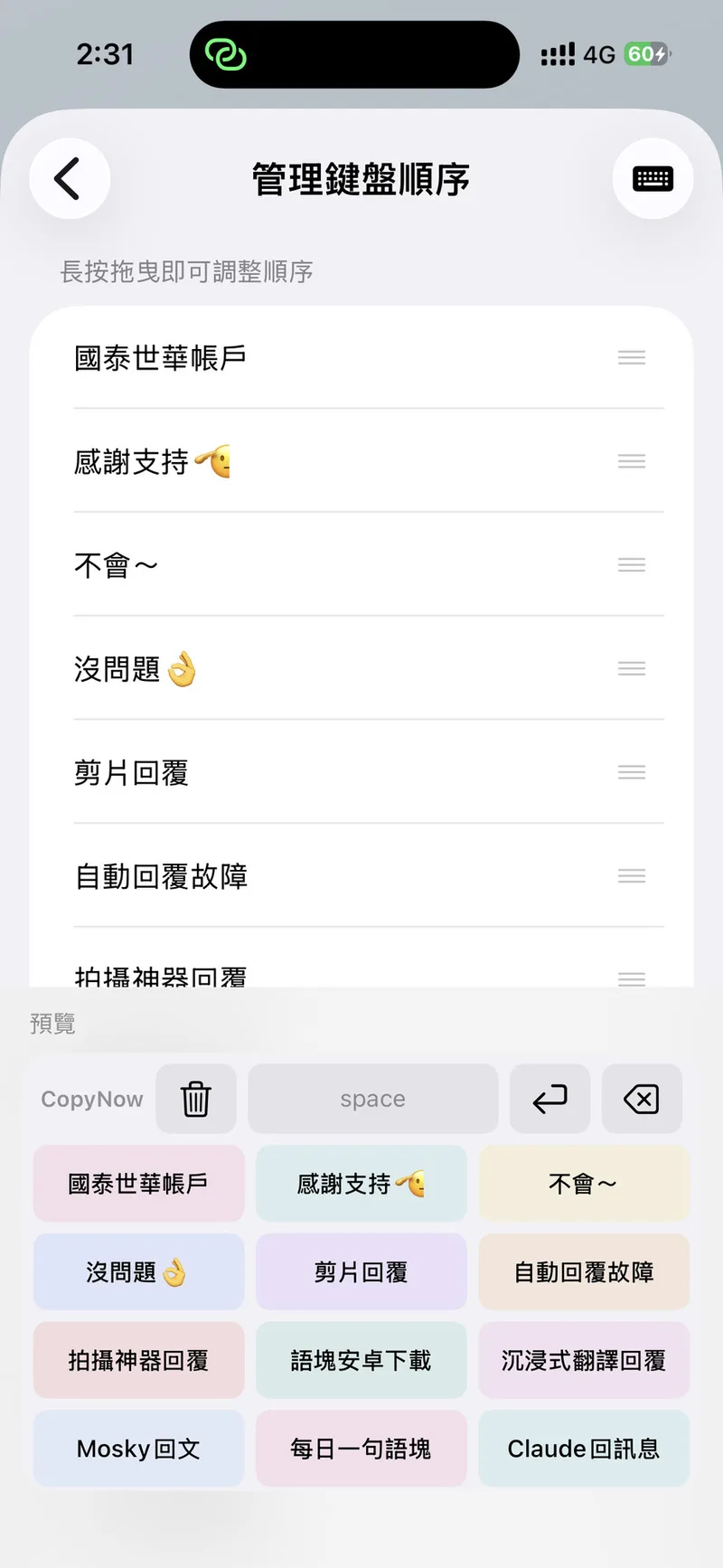
最常用的卡片,當然要放在最順手的位置。到「設定 → 管理鍵盤順序」,長按卡片再拖曳,就能依自己的習慣重新排列,下方還會即時預覽鍵盤實際的樣子。
跟 iPhone 內建的替代文字有什麼不同?
兩者不衝突,但不會同時作用,切到 CopyNow 鍵盤時你不是在打字,是在點卡片,所以沒有輸入碼可以觸發替代文字;切回系統鍵盤,替代文字照常運作。
簡單分工:短的、單行的、記得住的交給替代文字;長的、多行的、需要分類的交給 CopyNow 鍵盤。完整的比較與設定方法,看iPhone 替代文字完整教學。