
iPhone 替代文字完整教學:設定方法、10 個實用範例,和它的四個天花板
替代文字怎麼設定?iPhone、iPad、Mac 一次講完,附 10 個立刻能用的範例、注音使用者的專屬技巧、常見問題排解,還有其他教學都沒寫的那件事:用到一個量之後會發生什麼。
閱讀全文部落格
使用技巧、產品更新,還有把 CopyNow 用得更順手的真實情境。
替代文字怎麼設定?iPhone、iPad、Mac 一次講完,附 10 個立刻能用的範例、注音使用者的專屬技巧、常見問題排解,還有其他教學都沒寫的那件事:用到一個量之後會發生什麼。
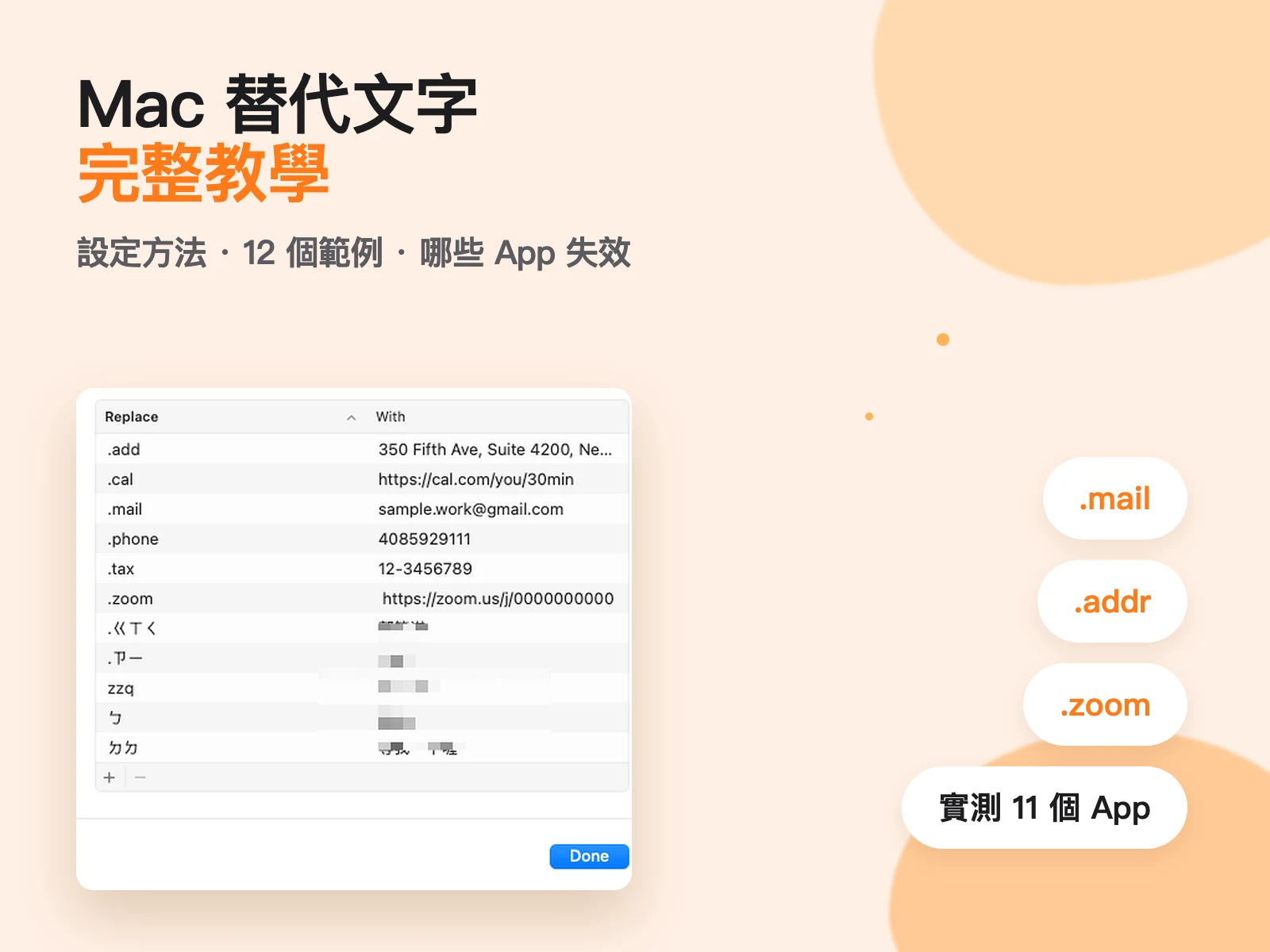
閱讀全文Mac 的替代文字怎麼設定?設定路徑、12 個立刻能抄的範例,實測 11 個 App 哪些會展開哪些不會,以及怎麼把整份清單備份出來。
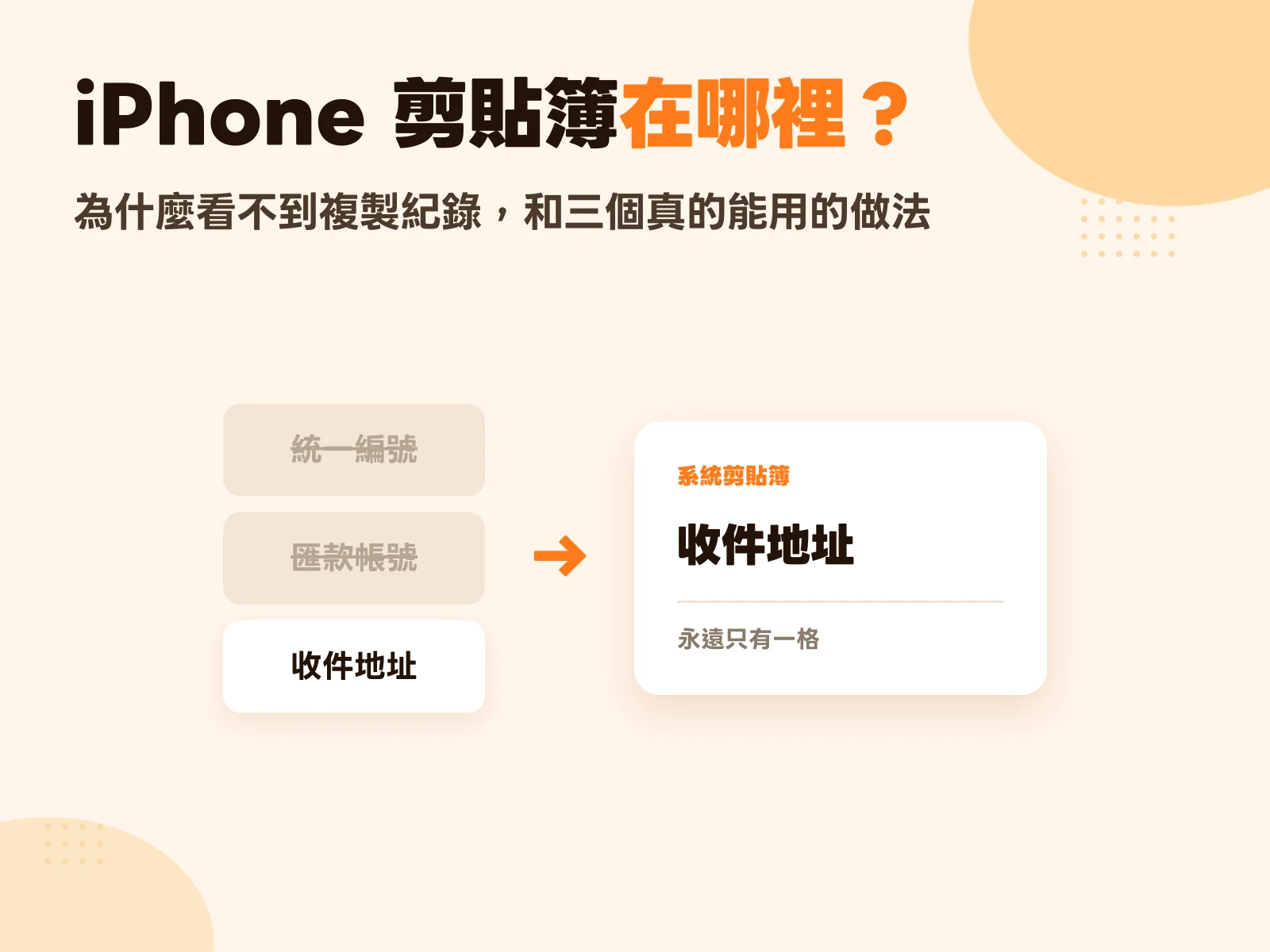
「iPhone 剪貼簿在哪」的答案是:沒有那個畫面,而且只有一格。這篇說清楚為什麼看不到歷史紀錄,並給三個實際可行的做法。
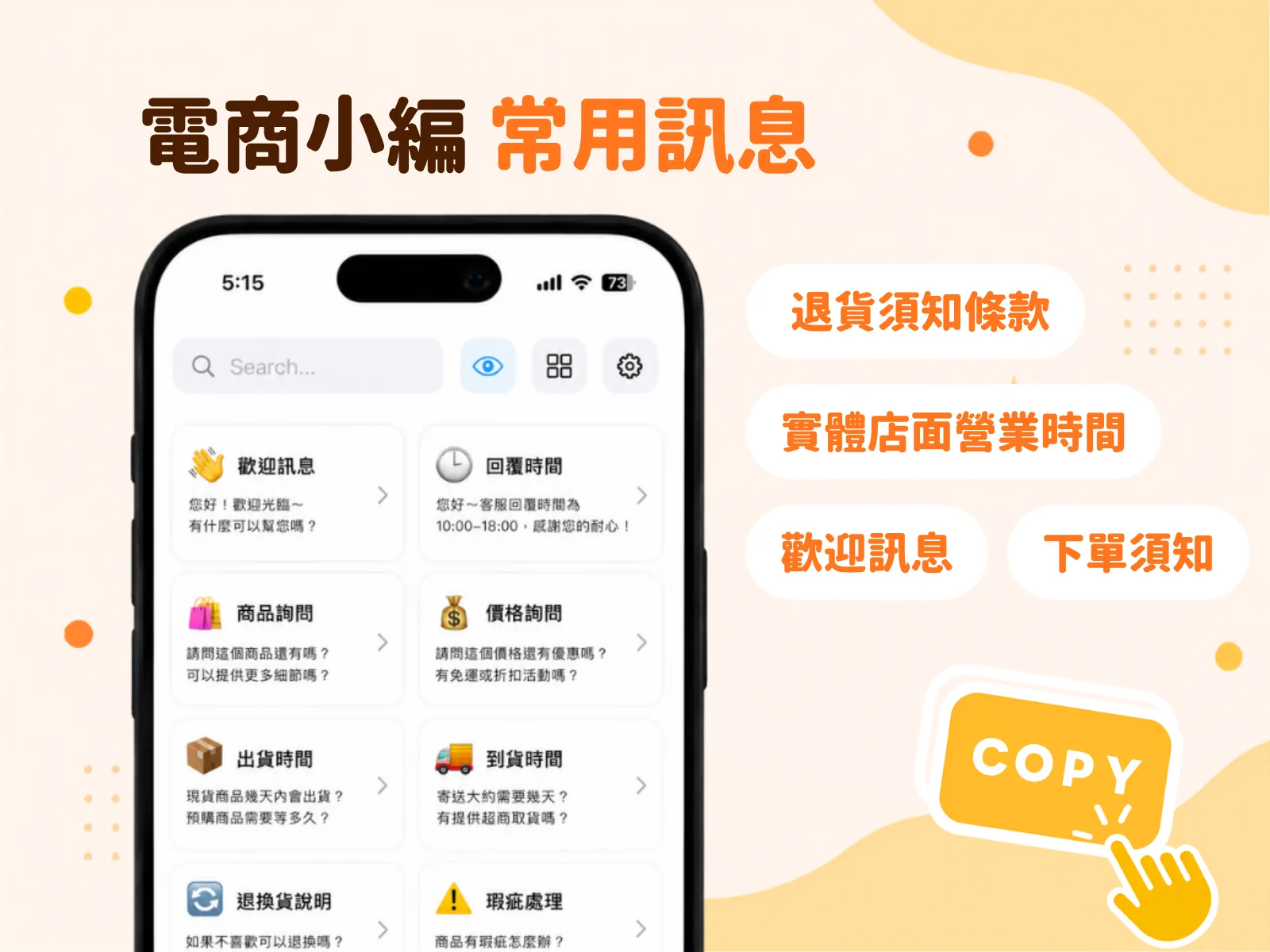
報價、追蹤、售後,把標準回覆存起來,回得又快又一致,新人也能馬上上手。

每天回覆客人講的其實都差不多。把它們存成卡片之後,我一天少打了上百次字。
Raycast、Paste、CopyNow 三款 Mac 複製貼上工具怎麼選?比較剪貼簿歷史與常用文字管理,看哪一款最適合你。

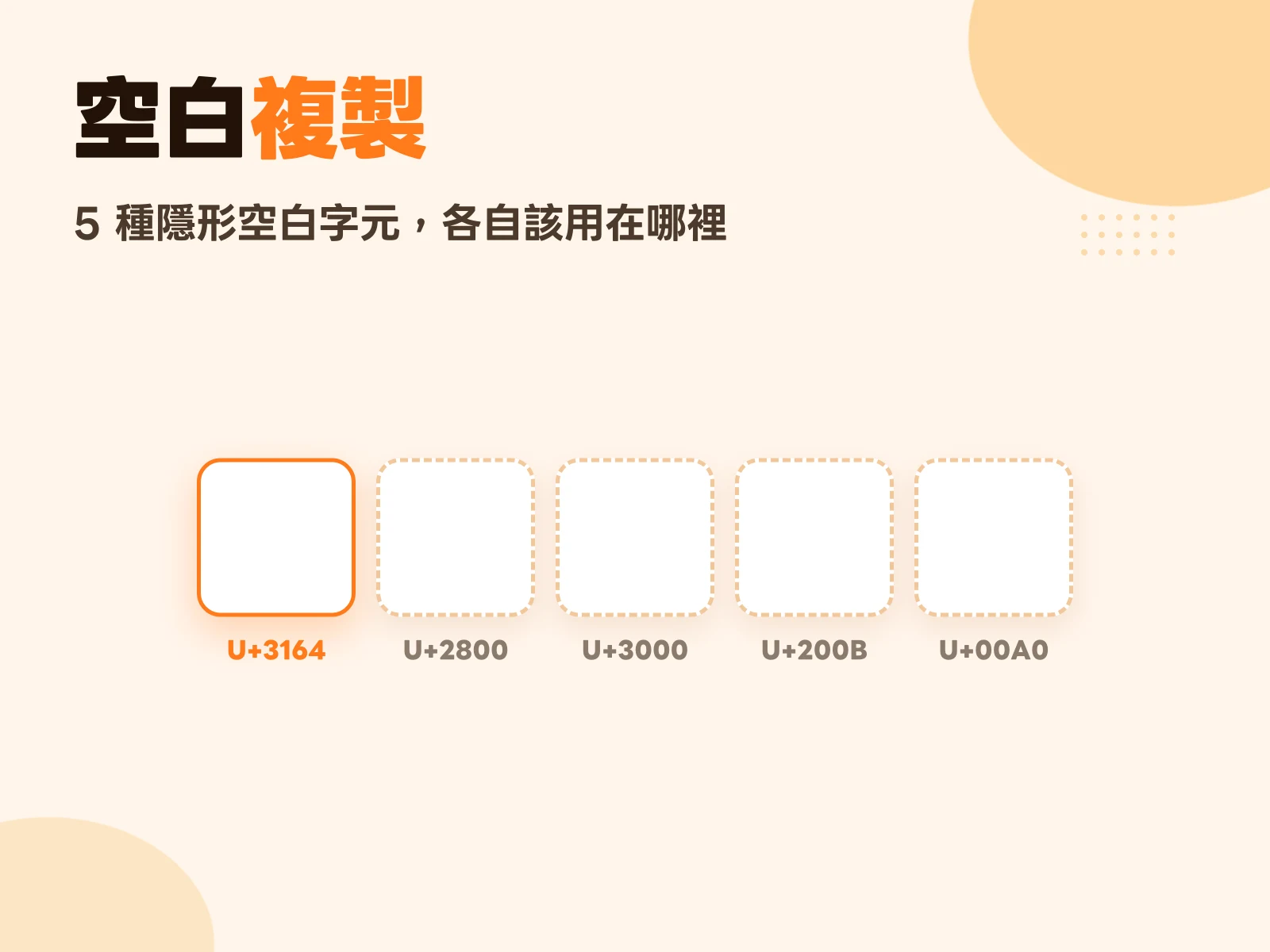
按一下就複製的空白字元,附上每一種適合用在哪裡。還有一般空白鍵為什麼會被吃掉、貼上變方框怎麼辦,以及怎麼確認你真的有複製到。
iPhone 複製的文字,直接在 Mac 按 ⌘V 就能貼。這篇整理通用剪貼簿要開哪些設定、貼不過去時照什麼順序檢查,以及它沒寫在說明書上的三個限制。
一支 30 秒的實機示範,帶你走完 CopyNow 的三個動作:新增一張常用卡片、把它加進系統鍵盤,然後在 App 裡點一下就送出。

不用切換回 CopyNow,直接在 LINE、IG、Gmail 的鍵盤上叫出你的卡片,點一下就送出。這是它的運作方式。

一檔團購最花時間的不是揪團,是反覆回同樣的訊息。這裡有 10 段可以直接抄的範本,涵蓋開團到售後的每個階段,還有範本怎麼寫才好用的三個原則。

釘選常用卡片、啟用自訂鍵盤、用分類收好內容、把標題取成搜得到的樣子。花五分鐘做完這幾件事,之後每天都在回收時間。

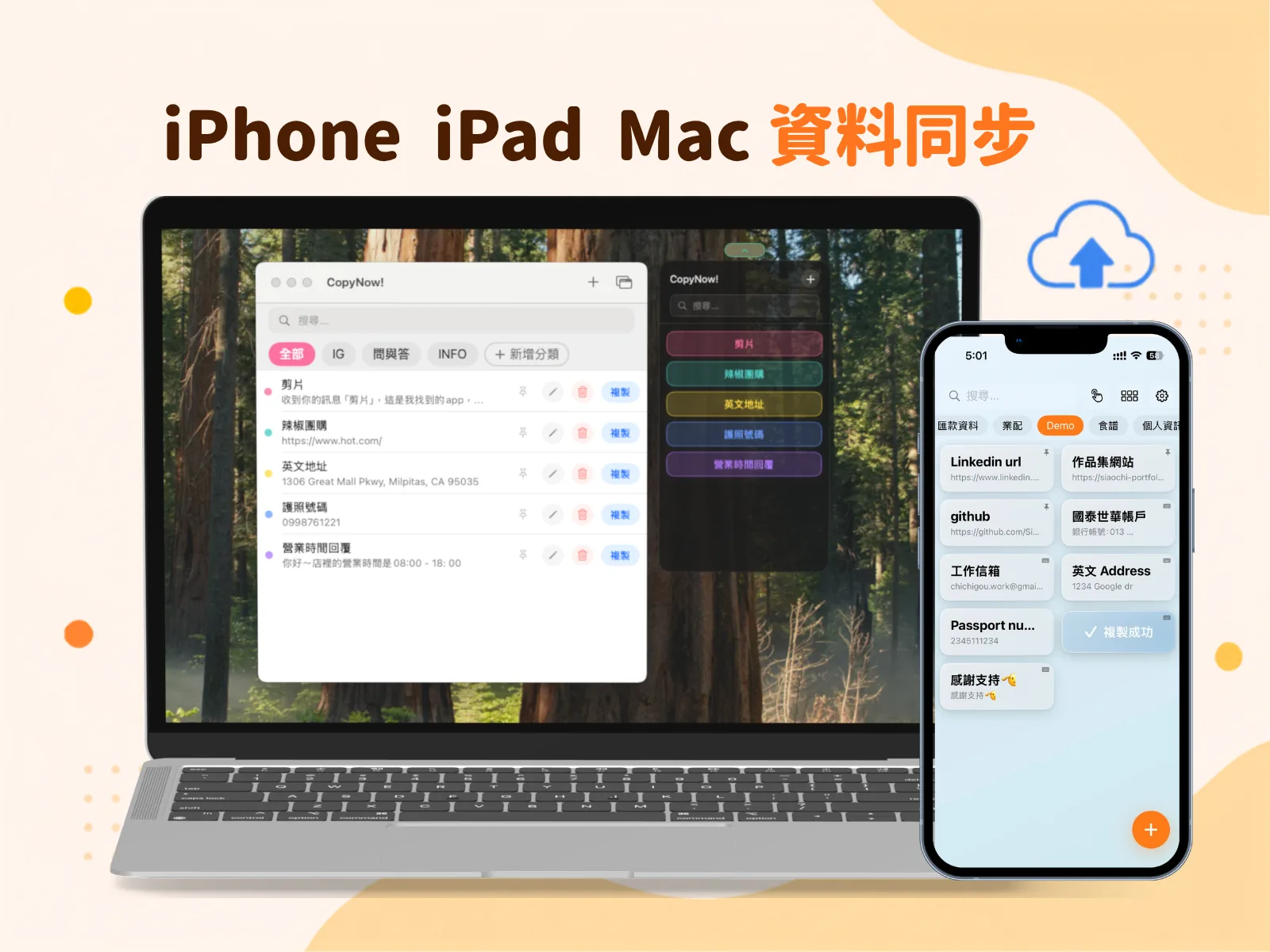
在 iPhone 存的卡片,馬上出現在 iPad 和 Mac。一次說清楚同步的原理、資料到底存在哪,還有沒同步時該按什麼順序檢查。
常用句塞在備忘錄,每次要用都得開 App、滑半天、精準選取。這篇教你怎麼判斷哪些該搬、哪些不用搬,30 秒把它們變成一點就複製的卡片。