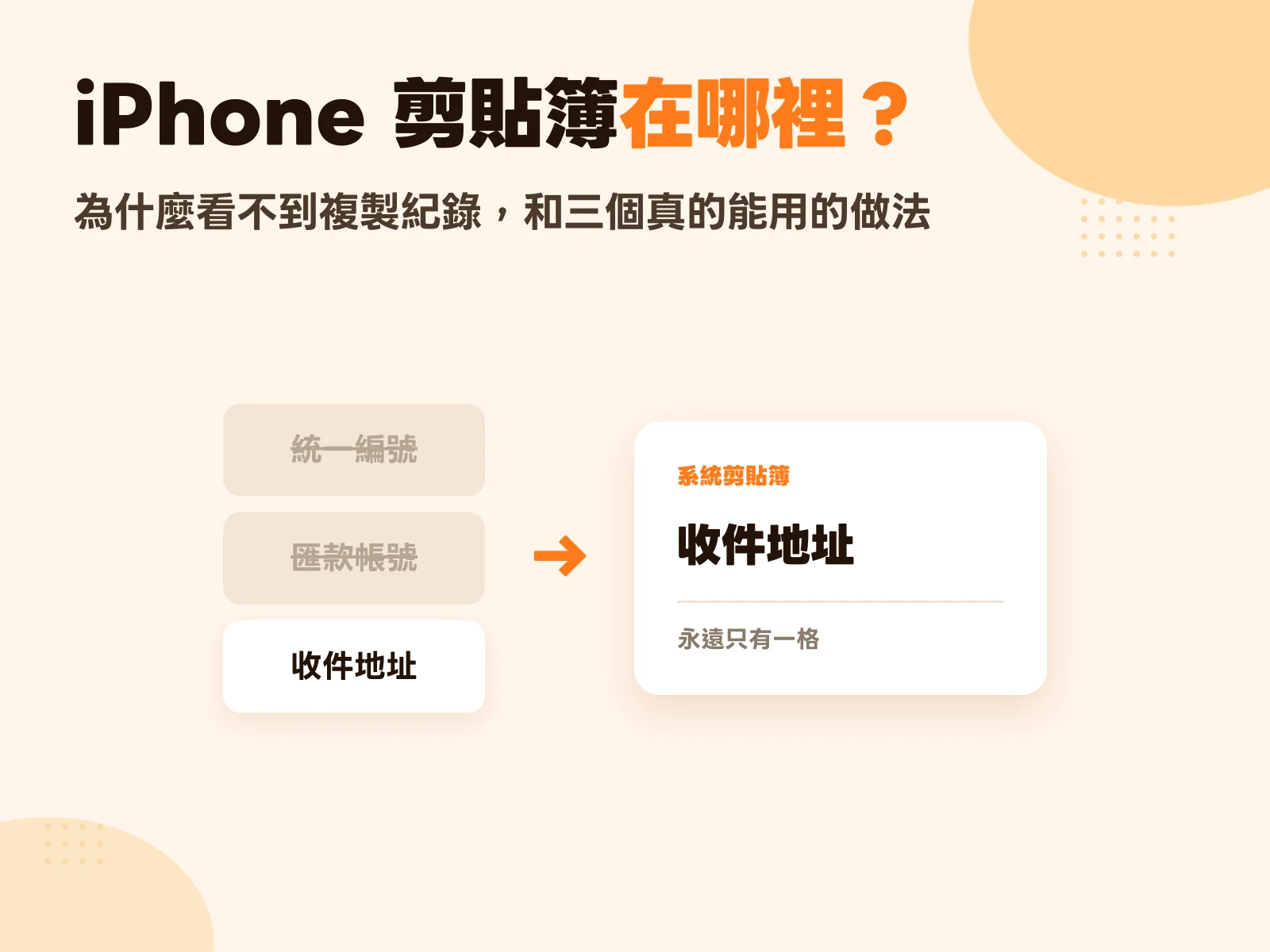
先給你答案,省下十分鐘:iPhone 上沒有「剪貼簿」這個 App,也沒有任何畫面可以打開來看你複製過什麼。
系統剪貼簿只有一格。你複製的最後一樣東西存在那裡,複製下一樣的時候,前一樣就沒了,而且沒有任何方式可以叫回來。
這不是你沒找到,是它本來就不存在。
這篇要講的是為什麼 Apple 這樣設計(答案比「懶得做」有意思很多)、三個實際可行的替代做法,以及一個大部分人搞混的分野:你以為你要找「歷史紀錄」,但十次有九次,你真正要的是別的東西。
剪貼簿只有一格,這是什麼意思
假設你正在處理一筆訂單,依序複製了三樣東西:
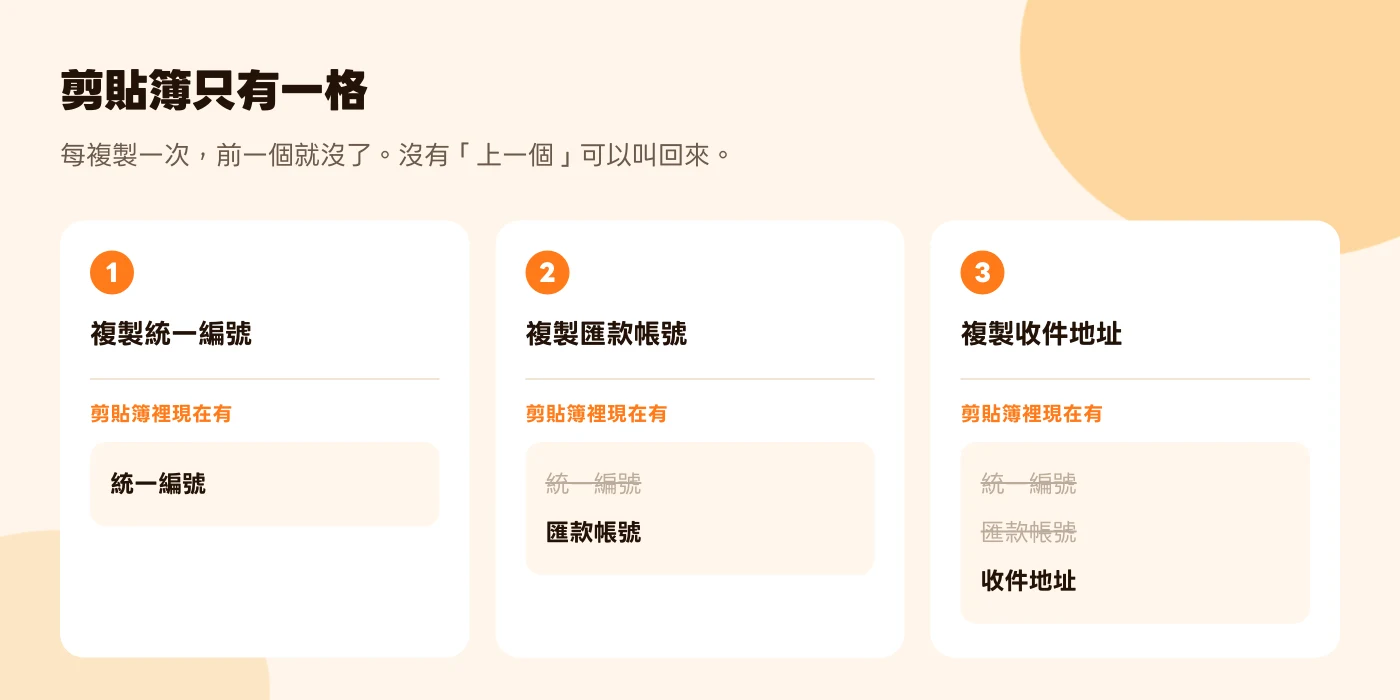
到了第三步,統一編號和匯款帳號都不在了。要再貼一次統編,你只能回原本那個地方重找、重選、重複製。
一天做個幾次還好。如果你是每天要貼同一組資料十幾次的人(客服、業務、團購主、記帳),這件事會一路磨你。
那怎麼確認現在剪貼簿裡是什麼?
只有一個方法:找個地方貼出來看。
打開備忘錄 → 新增一則 → 在空白處長按 → 貼上
沒有更快的路。iOS 不提供「預覽剪貼簿」的功能,所以「看」和「貼」是同一個動作。
順帶一提,很多人問怎麼清空剪貼簿。同樣沒有清空按鈕,實務上的做法是複製一個空白字元或隨便一個字把它蓋掉。複製過密碼之後想安心一點的話,這是最直接的方式。
為什麼 Apple 不給你歷史紀錄
這題的答案不是「Apple 沒想到」。剪貼簿歷史一直是 Apple 刻意沒做、而且逐年收更緊的一塊。

理由很實際:剪貼簿是整台手機唯一一個「所有 App 都讀得到」的共用空間。而大部分人往裡面丟的,剛好是最不該外流的東西,驗證碼、密碼、帳號、地址、身分證號。
所以這幾年 iOS 一路加碼:先是 App 讀取剪貼簿時跳通知,再來是 App 想主動讀就得先問過你,最後是設定裡多出一個「從其他 App 貼上」,可以逐一把某個 App 改成永遠拒絕。
這帶出一個很多文章寫錯的結論:
iOS 上不存在「在背景默默記下你複製過的每一樣東西」的 App。系統從底層就擋掉了,不是開發者不想做。
你在搜尋結果裡看到「自動記錄所有複製內容」的說法,多半是在描述 Android,或者是在描述那個 App 被你打開的那一刻才讀到的那一筆。這件事值得先講清楚,因為它決定了下面三個做法各自的天花板在哪。
做法一:備忘錄(零設定,但要靠自律)
最土也最可靠的做法:複製完,順手貼進一則固定的備忘錄。
- 好處:不用裝東西、不用設定、跨 iPhone / iPad / Mac 同步、支援搜尋
- 代價:要記得做。而且它是流水帳,一週後你會滾到不想找
適合偶爾需要留一下某段文字的人。如果你已經在把常用句放在備忘錄裡了,別再把常用句放在備忘錄裡那篇有講到這個做法會在什麼時候開始壞掉。
做法二:用捷徑自己做一份剪貼簿紀錄
這是免費方案裡最漂亮的一個,而且沒什麼人寫完整。
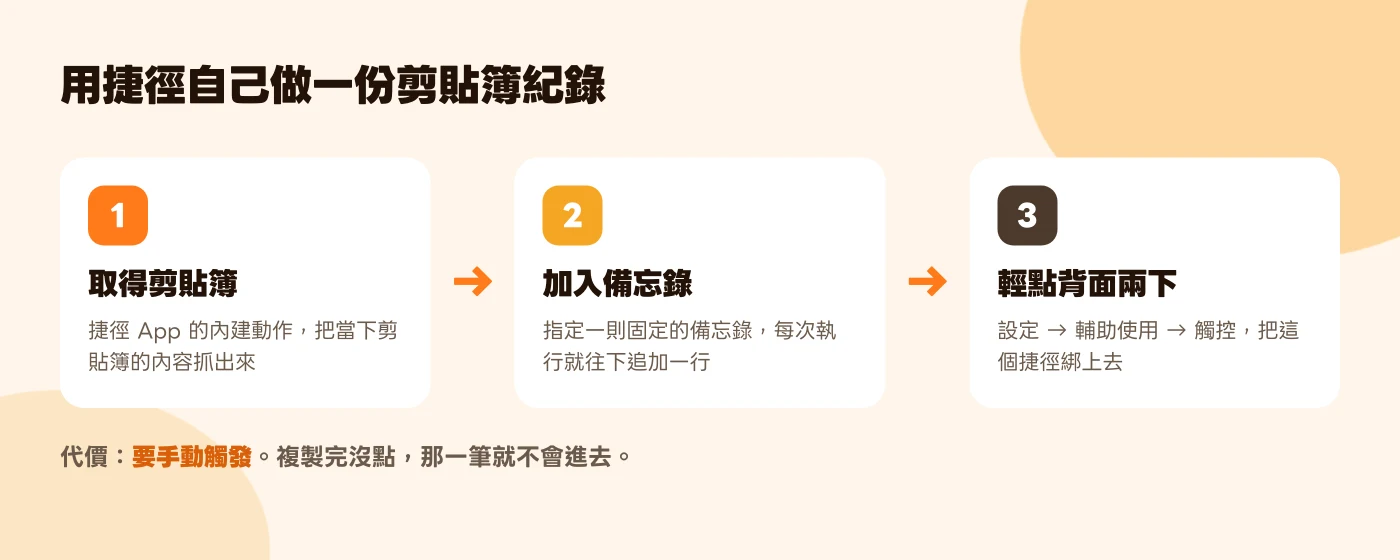
做法:
- 打開捷徑 App,新增一個捷徑
- 加入動作「取得剪貼簿」
- 加入動作「加入備忘錄」,指定一則你固定用的備忘錄(例如就叫「剪貼簿」)
- 存檔,取個名字
到這裡就能用了:複製完,去捷徑裡點一下,那筆就被追加進備忘錄。
想順手一點,把它綁上一個手勢:
設定 → 輔助使用 → 觸控 → 輕點背面 → 輕點兩下 → 選你剛才那個捷徑
有動作按鈕的機型也可以綁在動作按鈕上。之後就是:複製 → 敲兩下手機背面 → 那筆進了備忘錄。
它的天花板,也是前面那條系統限制的直接後果:捷徑不會自己跑。你得在複製完之後主動觸發,忘了敲,那一筆就是沒了。它不是自動記錄,是「一鍵存檔」。
搞清楚這點很重要,因為這決定它適合什麼:適合你知道自己等一下會需要的東西,不適合用來搶救三小時前不小心蓋掉的那串網址。
做法三:第三方 App,先搞懂它們實際上怎麼運作
App Store 上確實有一票剪貼簿工具。裝之前先知道它們在 iOS 上實際能做到什麼:
- 只有在你把它切到前景時,它才讀得到剪貼簿。所以你會看到很多這類 App 教你「複製完先切過來一下」
- 有些改用鍵盤延伸:你在別的 App 叫出它的鍵盤時,它順便讀一次剪貼簿。代價是要開「允許完全取用」
- 兩種都不是背景自動記錄,只是觸發時機不一樣
如果你在 Mac 上也有同樣的困擾,那邊的生態成熟很多,Mac 上有什麼好用的快速複製貼上工具那篇有 Raycast、Paste、CopyNow 的完整對照。macOS 沒有 iOS 這層限制,所以「真.剪貼簿歷史」在 Mac 上是做得到的。
三個做法的天花板,放在一起看
| 備忘錄 | 捷徑 | 第三方 App | |
|---|---|---|---|
| 需要設定 | 不用 | 五分鐘 | 安裝+授權 |
| 自動記錄 | 否 | 否,要手動觸發 | 否,要切到前景或用它的鍵盤 |
| 可搜尋 | 可以 | 可以 | 通常可以 |
| 可分類 | 靠資料夾,很粗 | 沒有 | 看 App |
| 跨裝置 | iCloud | iCloud(存在備忘錄裡) | 看 App |
| 隱私成本 | 無 | 無 | 要看它拿多少權限 |
三欄的「自動記錄」都是「否」。這不是巧合,也不是這三個做法剛好都很爛,而是iOS 上這件事就是做不到。任何一篇告訴你有辦法的文章,你可以直接跳過。
先分清楚:你要的是「歷史」還是「常用」
到這裡,值得停下來問一個問題。
你會搜「iPhone 剪貼簿在哪裡」,通常是因為兩件事之一,而它們要的東西完全不同:
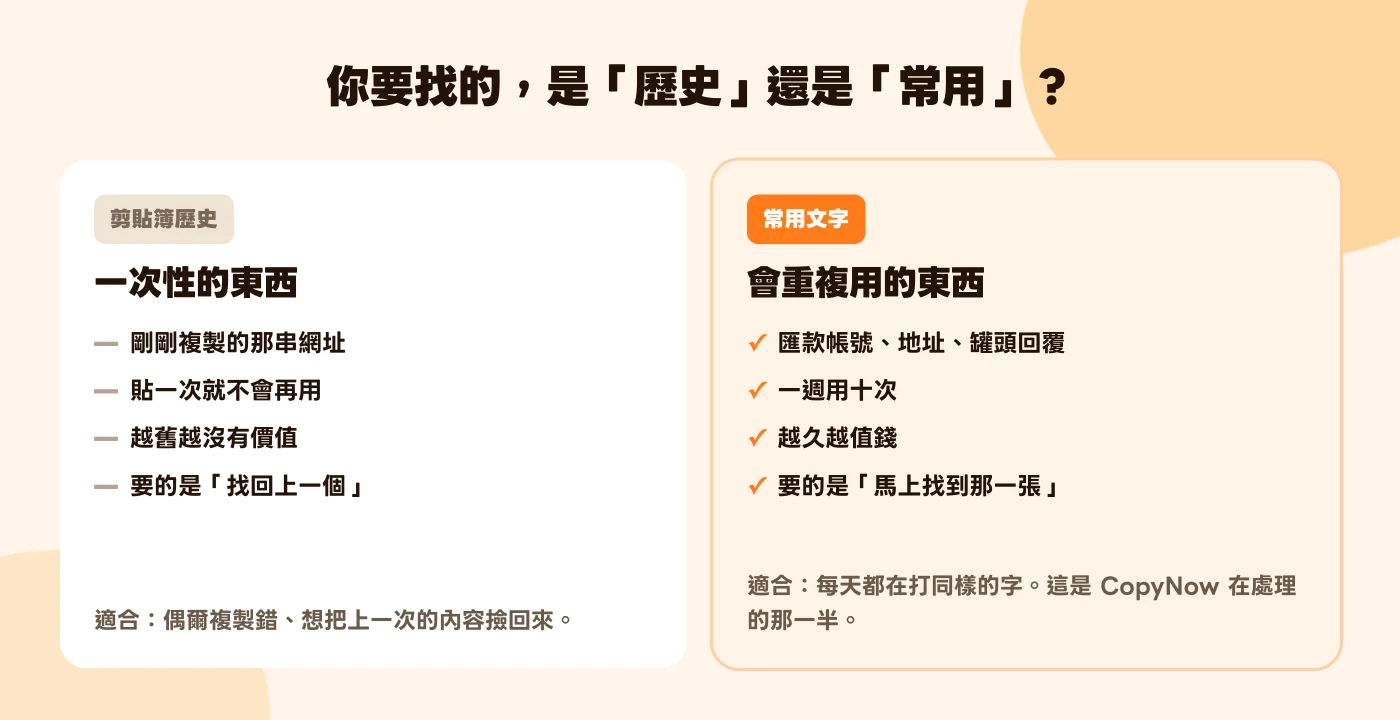
如果你要的是左邊,也就是「剛剛那串網址被蓋掉了,撿回來」:老實說,在 iPhone 上沒有好答案。最接近的是上面的捷徑,而且它只救得了你有先按過的那幾筆。
如果你要的是右邊,那你其實找錯東西了。你要的不是「歷史」,是一份看得見、能分類、點一下就複製的清單。歷史紀錄是時間排序的流水帳,你的匯款帳號不會因為是三個月前存的就變得比較難用。
判斷方法很簡單:如果同一段文字你這個月已經複製第三次了,它就不該待在歷史裡,它該被存起來。
順帶一提,這也是 iPhone 內建的替代文字在解的問題,只是換一個方向:替代文字要你記住一組輸入碼,適合短、單行、你打得出來的東西。一旦內容變長、變多、開始有換行,記憶力就先撐不住了。
常見問題
複製的東西可以跨 iPhone 和 Mac 用嗎? 可以,那叫通用剪貼簿。同一個 Apple ID、兩台裝置都開藍牙和 Wi-Fi、都開啟 Handoff,在 iPhone 複製、到 Mac 直接貼就有。但它還是同一格,一樣沒有歷史。設定方法和貼不過去時的排查順序,整理在 iPhone 複製、Mac 貼上怎麼做。
重新開機會清掉剪貼簿嗎? 不要依賴這個。複製過敏感內容之後,最可靠的做法還是複製別的東西把它蓋掉。
輸入法的鍵盤上那個剪貼簿按鈕是什麼? 部分第三方鍵盤(例如 Gboard)有自己的剪貼簿功能。那是那個鍵盤自己記的,不是 iOS 的系統剪貼簿,換一套鍵盤就沒了,而且要開「允許完全取用」。
第三方 App 會偷看我複製的東西嗎? iOS 16 之後,App 主動讀剪貼簿一定會跳出授權詢問。你在設定 → 隱私權與安全性底下可以逐一檢查,也可以把某個 App 改成永遠拒絕。
所以,該怎麼辦
把兩件事分開處理,兩邊都會變輕鬆:
一次性的內容,用捷徑。花五分鐘設好「取得剪貼簿 → 加入備忘錄」,綁上輕點背面。之後遇到「這段等一下要用」的時候,敲兩下就好。
會重複用的內容,別再讓它待在剪貼簿裡。匯款帳號、公司地址、統一編號、罐頭回覆、簽名檔,這些東西的共通點是內容固定、而且你這輩子還會再貼上幾百次。它們該有一份自己的清單。
這正是 CopyNow 在做的事:常用文字存成卡片,用分類收好,透過 iCloud 在 iPhone、iPad、Mac 之間同步。打開就看得到,點一下複製,不用記任何輸入碼。它還附一個自訂鍵盤,所以在 LINE、IG、Gmail 裡不用切回 App 就能貼。
先去把捷徑設起來,五分鐘,今天就有用。
然後看一下你這禮拜複製過的東西,如果有哪一段你已經重打或重找第三次了,那一段就不屬於剪貼簿。CopyNow 在 iPhone 和 Mac 上都可以免費開始用。