先給答案:在 iPhone 上照平常那樣複製,走到 Mac 前面直接按 ⌘V,就貼上了。中間不用傳訊息、不用寄信、不用 AirDrop。
這個功能叫「通用剪貼簿」(Universal Clipboard),Apple 裝置內建,不用另外裝 App。反過來也行:Mac 上 ⌘C,iPhone 上長按貼上。
前提是 4 個條件同時成立。大部分「貼不過去」的狀況,都是其中一個沒對上。
通用剪貼簿要滿足的 4 個條件
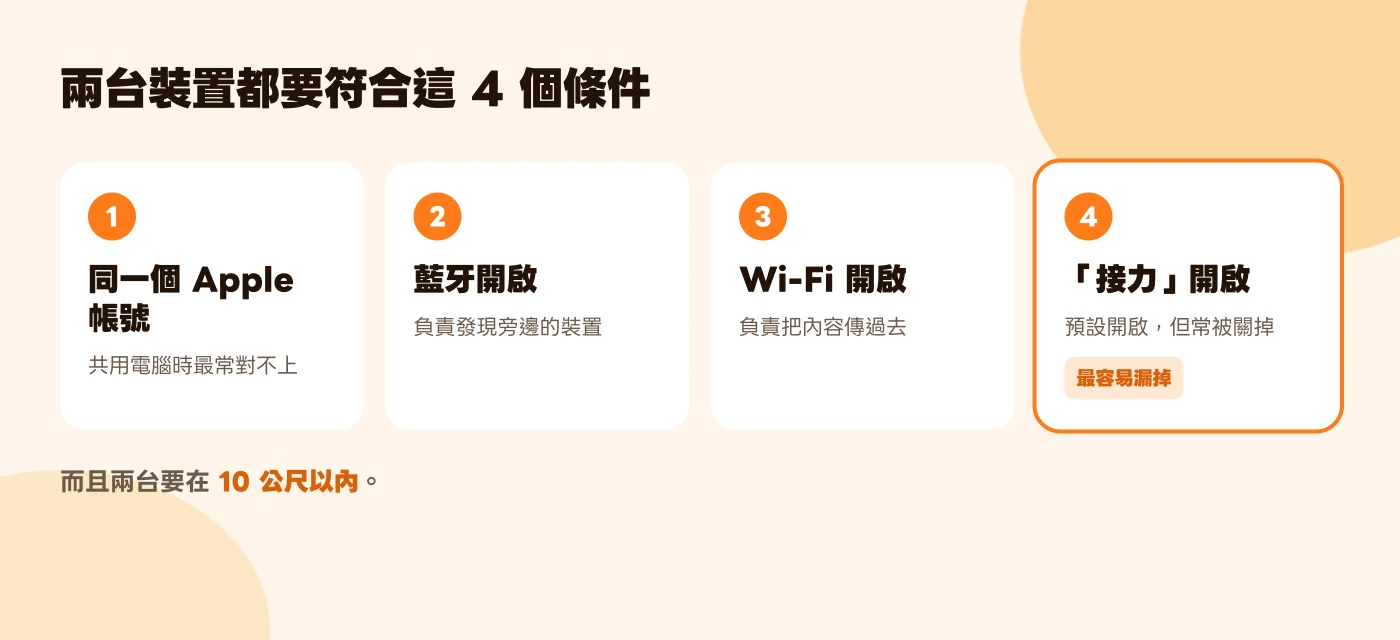
依照 Apple 官方說明,兩台裝置都要:
- 登入同一個 Apple 帳號
- 開啟藍牙
- 開啟 Wi-Fi(不用連到同一個網路,但 Wi-Fi 要開著)
- 開啟「接力」
而且兩台要靠近,Apple 寫的是 10 公尺以內。
前三個大家通常都有開,真正容易漏掉的是第四個「接力」。它預設是開的,但很多人在某次清理設定時把它關掉,之後就忘了。
iPhone 怎麼開「接力」
設定 → 一般 → AirPlay 與接續互通 → 開啟接力
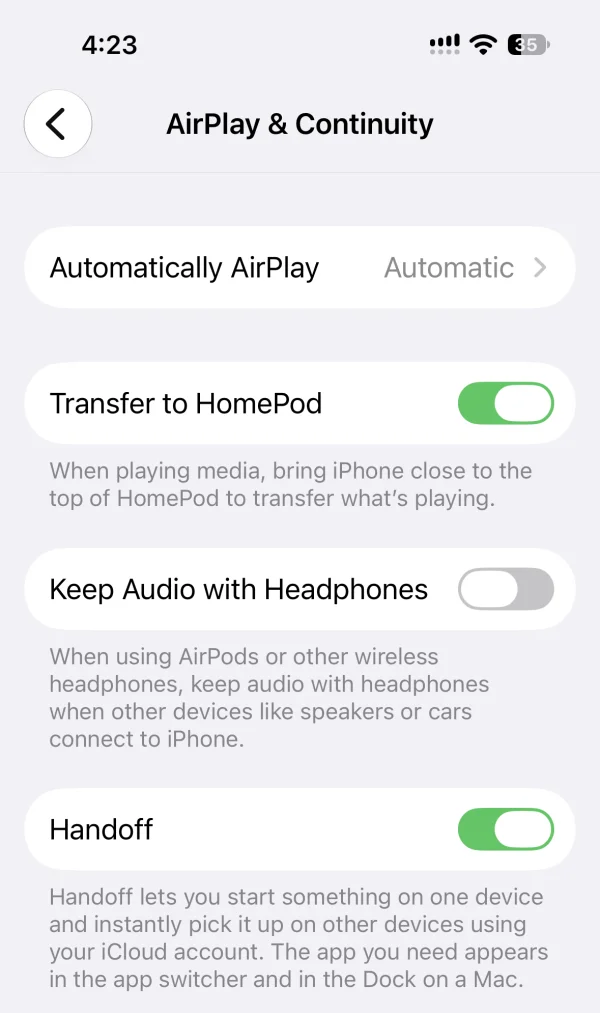
舊版 iOS 這一頁叫「AirPlay 與接力」,位置一樣。
Mac 怎麼開「接力」
蘋果選單 → 系統設定 → 一般 → AirDrop 與接力(有些版本叫「AirDrop 與接續互通」)→ 開啟「允許在這部 Mac 和你的 iCloud 裝置之間使用『接力』功能」
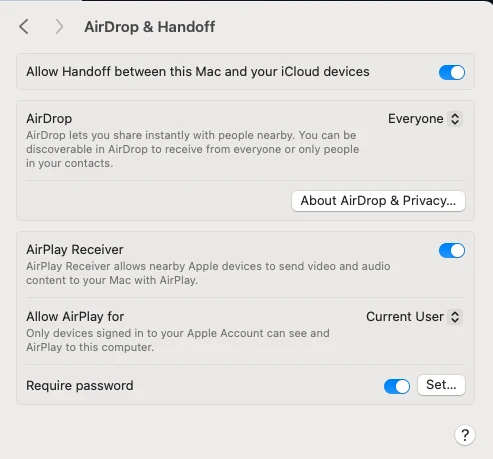
macOS Ventura 以前的版本在「系統偏好設定 → 一般」,最下面那個勾選框就是。
怎麼用
設定好之後,用法跟平常複製貼上完全一樣:
- iPhone → Mac:iPhone 上選取文字、點「拷貝」,到 Mac 上按 ⌘V
- Mac → iPhone:Mac 上 ⌘C,到 iPhone 上長按輸入框、點「貼上」
- iPhone → iPad、iPad → Mac 也一樣,只要都符合上面 4 個條件
文字、圖片、照片都可以。Mac 之間甚至可以直接複製檔案過去。
貼的時候如果停了一兩秒、Mac 上出現一個小小的進度提示,那是內容正在從另一台傳過來,正常現象。
貼不過去的時候,照這個順序查
這是按「最常見、最容易修」排的。每做完一步就試一次,通了就不用往下:
- 確認是同一個 Apple 帳號。 iPhone 在「設定」最上面點你的名字;Mac 在「系統設定」左上角。家裡如果有人共用電腦,這一條最常出事。
- 兩台都把「接力」關掉再打開。 上面兩個路徑。這一步解決的案例最多。
- 藍牙和 Wi-Fi 也關掉再打開。 開著但卡住的情況比你想的常見。
- 把兩台拿近,而且都解鎖。 iPhone 鎖定、Mac 進入睡眠的時候,常常就接不上。
- 重新開機,兩台都要。
- 更新系統。 這是 Apple 自己列的第一個建議,兩邊版本差太多時會出問題。
- 接力都開著還是不行,檢查 Mac 的剪貼簿共享有沒有被關掉。 要用終端機,做法在下一段。
- 還是不行,登出 Apple 帳號再登入。 這一步會影響 iCloud 的其他資料同步,放在最後。
另外有一種情況不是設定的問題:你複製完等太久了。下面會講。
接力都開了還是貼不過去:Mac 的剪貼簿共享可能被關掉了
這一段是我自己踩到的。兩台的接力都開著,接力本身也運作正常;但 iPhone 複製的文字,到 Mac 就是貼不出來。
問題出在 Mac 有一個系統設定畫面裡看不到的開關,專門控制剪貼簿要不要跨裝置共享。我的 Mac 上它被設成了關閉,所以接力其他功能都正常,只有剪貼簿過不去。
檢查方式:打開 Mac 的「終端機」(在「應用程式 → 工具程式」裡,或用 Spotlight 搜尋),貼上這一行,按 Return。這一行只是讀取,不會改任何東西:
defaults read com.apple.coreservices.useractivityd ClipboardSharingEnabled
看它回什麼:
- 0:剪貼簿共享被關掉了。我的 Mac 就是這個結果,請往下做
- 1:是開著的,問題不在這裡,回到上面的排查順序
- does not exist:從來沒有人手動設定過這個值,不代表功能被關閉,問題通常也不在這裡
如果是 0,依序貼上這兩行。第一行把剪貼簿共享打開,第二行重新啟動負責接力的背景服務:
defaults write com.apple.coreservices.useractivityd ClipboardSharingEnabled -bool true
killall useractivityd
再跑一次第一行的檢查,這次應該要回 1。等幾秒,在 iPhone 重新複製一段文字,到 Mac 的備忘錄按 ⌘V;反方向也試一次。

這兩行只改剪貼簿共享這一個設定、重新啟動一個背景服務,不會刪除任何檔案。如果已經是 1 但還是貼不過去,把 Mac 重新開機再試。
說明書上沒寫清楚的三個限制
通用剪貼簿很好用,但它有三個天花板。知道之後,你會比較清楚什麼時候該用它、什麼時候該換方法。
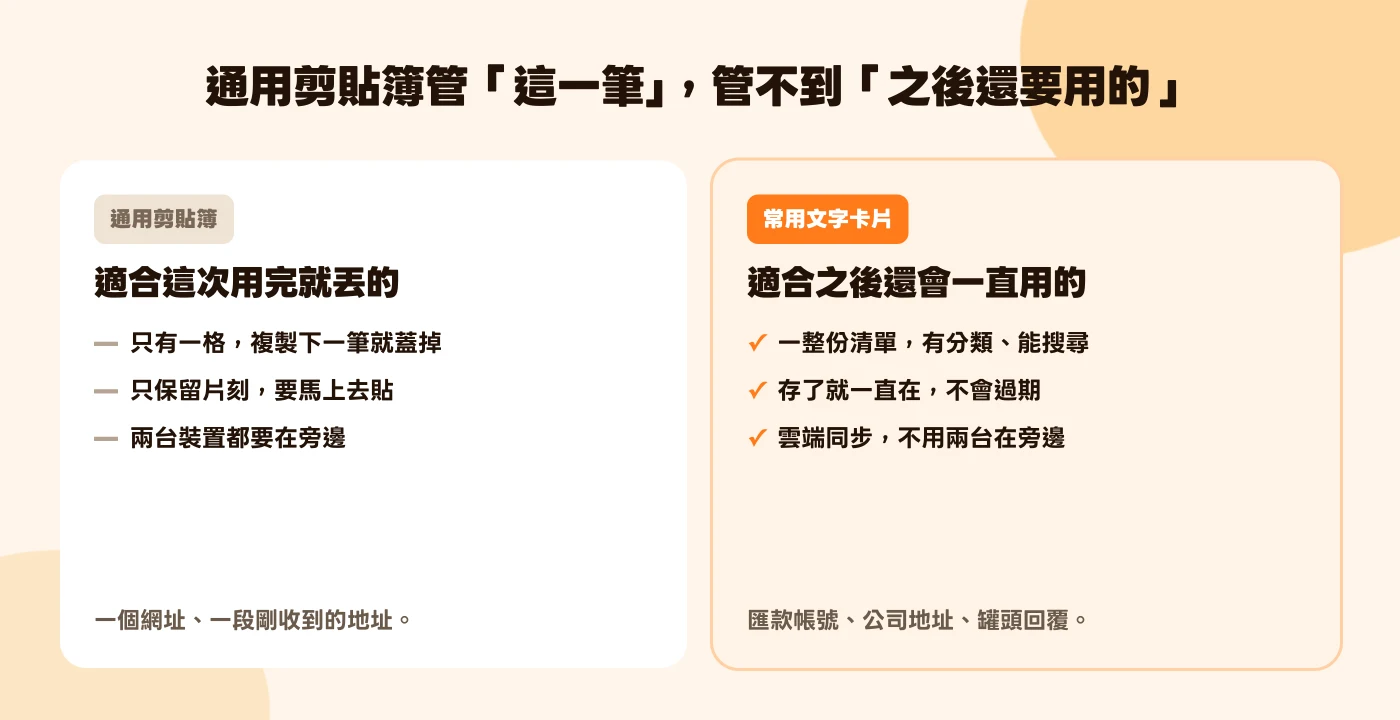
1. 它只有一格
iPhone 的剪貼簿本來就只有一格,通用剪貼簿只是讓這一格可以跨裝置。你在 iPhone 複製了 A,再複製 B,Mac 上只貼得到 B。A 沒有任何地方可以找回來。
iPhone 剪貼簿在哪裡那篇有解釋為什麼 iOS 刻意不做剪貼簿歷史。
2. 它只保留一下子
Apple 的原文是內容會留在另一台裝置的剪貼簿上「片刻」,或者直到你在任一台裝置複製別的東西。沒有寫是幾秒還是幾分鐘。
實際用起來就是:複製完要馬上去貼。中間去回個訊息、喝杯咖啡,回來 Mac 上貼出來的可能是你自己之前複製的東西。
3. 兩台都要在旁邊
它靠的是藍牙加 Wi-Fi 的近距離連線,不是雲端。iPhone 放在家裡、人在公司用 Mac,就傳不過去。
Windows 電腦和 Android 手機也不支援,這是 Apple 裝置之間限定的功能。
Mac 上其實有剪貼簿記錄
如果你的 Mac 是 macOS Tahoe 26 以後的版本,Spotlight 有內建剪貼簿記錄:
按 ⌘ + 空白鍵打開 Spotlight → 按 ⌘ + 4,或點搜尋欄右邊的剪貼簿按鈕
第一次用會問你要不要允許,點「允許」就好。之後可以在裡面搜尋你複製過的東西,點一下再複製一次。詳細可以看 Apple 的說明。
這補上了「只有一格」的一部分缺口,但只在 Mac 上有,iPhone 上還是沒有。想比較 Mac 上的其他剪貼簿工具,可以看 Mac 快速複製貼上工具推薦那篇。
什麼時候該換別的方法
把你要從 iPhone 傳到 Mac 的東西分成兩種,答案就很清楚:
這次用完就不要了(一個網址、一段剛收到的地址、一張截圖):通用剪貼簿就是最快的方法。內容很長或是很多張照片,就改用 AirDrop。
之後還會一直用(匯款帳號、公司地址、統一編號、客服罐頭回覆、Email 簽名):別每次都從 iPhone 複製過去。這些東西的問題不是「怎麼傳」,而是它們根本不該每次都要重新找一次。
這正是 CopyNow 在做的事:常用文字存成卡片,透過你自己的 iCloud 在 iPhone、iPad、Mac 之間同步。它是雲端同步,所以不受上面三個限制:
- 不是一格,是一整份清單,有分類、可以搜尋
- 不會過期,存了就一直在
- 不用兩台在旁邊,iPhone 存的卡片,在公司的 Mac 上一樣打得開
Mac 版常駐在選單列,點一下就複製;iPhone 上還有自訂鍵盤,在 LINE、Gmail 裡不用切出去就能貼。同步怎麼運作、沒同步時怎麼查,可以看 CopyNow 跨裝置同步那篇。
常見問題
通用剪貼簿要錢嗎?要裝什麼嗎?
不用。它是 Apple 裝置內建的功能,只要符合上面 4 個條件就能用。
可以關掉嗎?我不想 iPhone 複製的東西跑到 Mac 上。
可以,把其中一台的「接力」關掉就好。要注意「接力」也控制其他功能,例如在 Mac 上接續 iPhone 沒看完的網頁,會一起關掉。
iPhone 複製,Windows 電腦可以貼嗎?
不行,通用剪貼簿只在 Apple 裝置之間運作。
複製密碼會不會跑到別台裝置上?
會,只要條件都符合,複製的任何內容都會同步過去。用完之後隨便複製一個字蓋掉它,是最直接的做法。
為什麼有時候貼得很慢?
內容是在你按下貼上的那一刻才從另一台傳過來的。圖片或大段文字比較明顯,兩台離得越近越快。