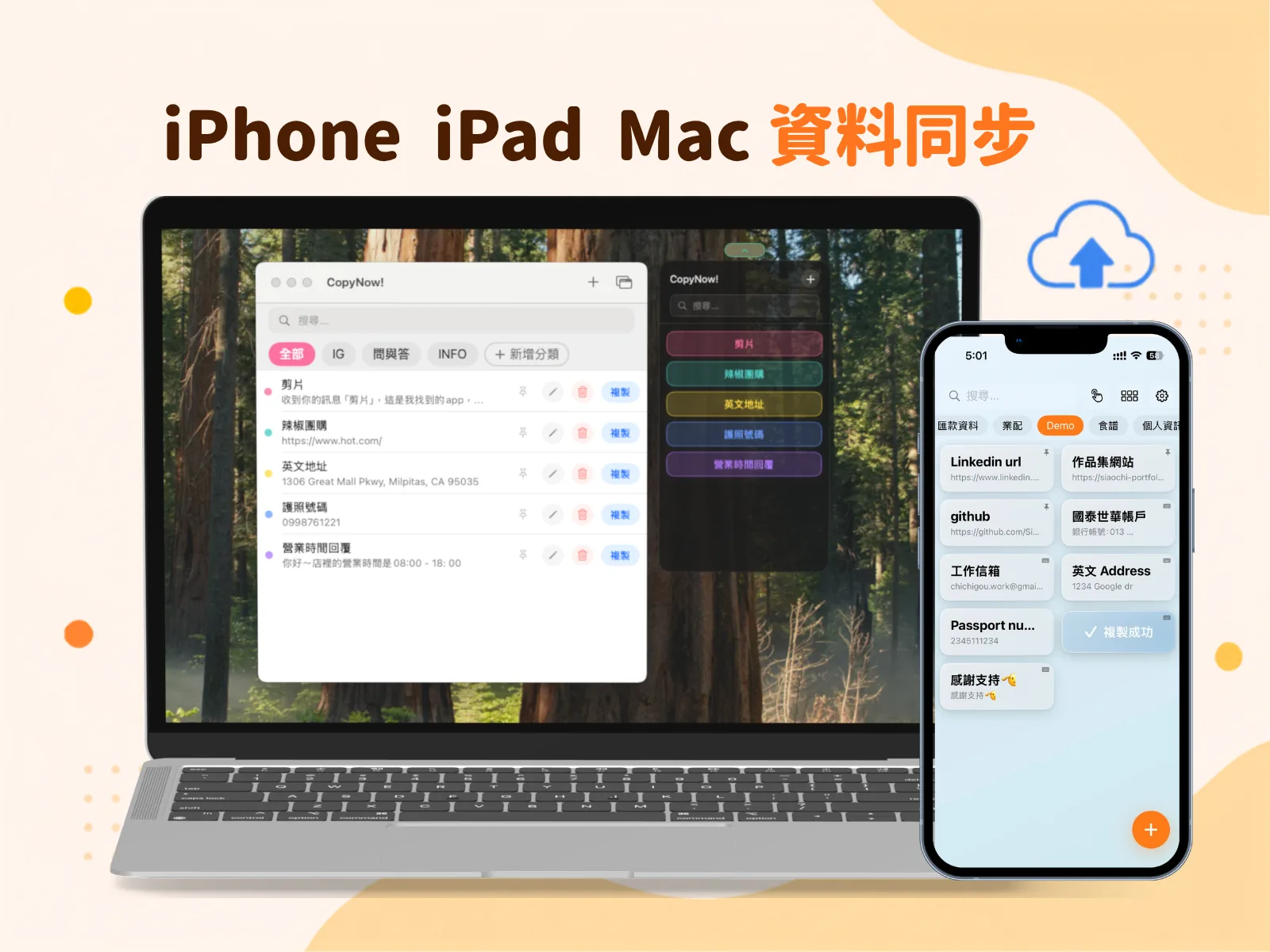
在 iPhone 上存好的卡片,打開 Mac 就在了;在 Mac 上改的分類,回到 iPhone 也一樣。
聽起來理所當然,但「同步」是所有跨裝置 App 最容易出狀況的地方。這篇把三件事一次講清楚:它怎麼運作、資料到底存在哪,還有沒同步的時候該按什麼順序檢查。
一句話:它跑在你自己的 iCloud 上
CopyNow 的同步完全建立在你自己的 iCloud 帳號上。
當你新增或修改一張卡片,變更會寫進你 iCloud 的私有資料庫,再自動同步到登入同一個 Apple ID 的其他裝置。
整個過程不需要註冊任何帳號:沒有 CopyNow 帳號、沒有密碼、沒有 Email 驗證。你打開就能用。
資料存在哪?(以及我們看不到什麼)
這點值得單獨講,因為它決定了你能放多敏感的東西進去。
CopyNow 沒有雲端資料庫。我們沒有伺服器在存你的卡片。
你的卡片內容存在兩個地方:
- 你的裝置本機
- 你自己的 iCloud 私有資料庫
「私有資料庫」是 Apple iCloud 的一種區隔方式,開發者可以把資料寫進去,但讀不到內容。所以 CopyNow 無法查看、讀取或存取你存了什麼。
實務上的意思是:
- 我們不知道你的卡片有幾張、標題叫什麼、內容是什麼
- 你的資料不會經過我們的伺服器,因為根本沒有那台伺服器
- 相對地,如果你自己刪掉了,我們也救不回來,沒有備份可以撈
那還是老話一句:收款帳號、地址、罐頭訊息放進去沒問題;信用卡完整卡號、網銀密碼這類請不要。這跟信不信任 App 無關,是任何「一鍵複製」的東西都不該放那種資料。
同步需要什麼?
三個條件,缺一不可:
| 條件 | 說明 |
|---|---|
| 同一個 Apple ID | 所有裝置要登入同一個帳號。不同 Apple ID 之間不會互通 |
| iCloud 已開啟 | 系統設定裡 CopyNow 的 iCloud 開關要是開的 |
| 永久版 | iCloud 跨裝置同步是永久版(NT$390 一次買斷)的功能 |
免費版可以正常建立、分類、複製卡片,只是卡片留在單一裝置上。
沒同步時,按這個順序檢查
大部分「沒同步」的狀況都不是壞掉,是上面三個條件中斷了其中一個。照順序檢查,通常前三步就解決了。
1. 確認所有裝置是同一個 Apple ID
最常見的原因,而且最容易被忽略,特別是有工作帳號和個人帳號兩組的人。到「設定」最上方看一眼登入的是哪一個。
2. 確認 iCloud 開關是開的
到「設定 → 你的 Apple 帳號 → iCloud」,確認 CopyNow 的同步是開啟的。
3. 確認網路,然後給它幾秒
同步不是即時的,它需要一點時間。連上網路後打開 App,稍等幾秒通常就會更新。
如果你剛剛才在另一台裝置上新增卡片,那台裝置也需要在網路下待一會兒才會把變更推上去,常見的狀況是你在手機上存完立刻收進口袋、鎖屏,然後到 Mac 上發現沒有。
4. 兩邊都把 App 完全關掉再開
不是切到背景,是從 App 切換器往上滑掉再重開。這會強制它重新拉一次。
5. 檢查 iCloud 空間
iCloud 滿了的時候,新的變更會寫不進去。到「設定 → 你的 Apple 帳號 → iCloud」看一下剩餘空間。
卡片本身很小,但如果你的 iCloud 被照片備份塞爆了,連小東西也寫不進去。
6. 重開機
聽起來像敷衍,但 iCloud 的背景同步服務偶爾會卡住,重開機是最快的解法。
如果六步都做完還是沒同步,那才需要找我們,來信時麻煩附上你用的機型和系統版本,我們才查得到問題。
換手機、重灌,資料會不會不見?
不會。
只要新機登入同一個 Apple ID 並開啟 iCloud,重新安裝 CopyNow 之後,同步完成就會恢復。
要注意的是:
- 同步不是備份。 如果你在舊機上刪掉一張卡片,那個「刪除」也會同步到新機,它忠實反映你的操作,不是保險箱
- 等它跑完。 卡片多的時候第一次同步需要時間,別在跑到一半的時候急著判定「資料不見了」
離線也能用
沒網路的時候,卡片照常可以看、可以點、可以複製,因為資料本來就有一份在本機。
在離線狀態下新增或修改的內容,會先存在本機,等連上線之後自動補同步上去。捷運上、飛機上、山區收訊不好的時候都不影響使用。
自訂鍵盤也一樣:同步完成之後,鍵盤離線一樣能用。
卡片同步和鍵盤同步不是同一件事
這是最多人搞混的一點,值得單獨拉出來講。
你可能會遇到:卡片在 App 裡看得到,但自訂鍵盤上沒有。 這不是同步壞了。
原因是 iOS 對鍵盤擴充功能的記憶體限制比一般 App 嚴格得多。為了確保鍵盤開得快、不閃退,能同步到鍵盤的卡片數量有上限。
所以是兩層:
- 卡片 → 所有裝置:走 iCloud,數量沒有這個限制
- 卡片 → 自訂鍵盤:另外有一份鍵盤清單,而且有數量上限
卡片沒出現在鍵盤上,先確認兩件事:該卡片有沒有被加入鍵盤清單,以及有沒有超過上限。更多鍵盤設定看CopyNow 自訂鍵盤。
常見問題
可以在 Android 或 Windows 上用嗎? Android 版已在 2026 年 9 月於 Google Play 上架,Windows 目前沒有。要注意的是本文講的同步建立在 iCloud 上,所以那部分仍然綁在 Apple 生態系:Android 版首版是單機儲存,備份要用「設定 → 匯出資料」,也還不能跟 iPhone 互相同步。
同步會吃掉很多 iCloud 空間嗎? 不會。卡片是純文字,幾百張的容量通常還不到一張照片。
家人可以共用同一份卡片嗎? 不行。同步走的是 Apple ID 的私有資料庫,一個 Apple ID 一份資料。要共用內容的話,目前只能用複製貼上的方式各自建立。
我兩台裝置版本不一樣,會有問題嗎? 建議都更新到最新版。版本差太多時,新版新增的欄位在舊版上可能顯示不完整。
結論
CopyNow 的同步設計其實只在做一個取捨:用「你自己的 iCloud」換掉「我們的伺服器」。
代價是它綁在 Apple 生態系裡、也沒有跨帳號共用;換來的是不用註冊、不用信任第三方伺服器,而且我們就算想看也看不到你的內容。
真的遇到沒同步,九成是 Apple ID 或 iCloud 開關的問題,照上面的順序檢查就好。
還沒開始用的話,免費下載 CopyNow;想知道卡片建好之後怎麼設定最順手,看CopyNow 怎麼設定最順手。