Email、公司地址、統一編號、每週那場例會的會議連結。
在 iPhone 上重打這些很煩,在 Mac 上更煩,因為你在 Mac 上打的字多得多,而且通常是在四個 App 之間切來切去的時候在打。
macOS 內建了一個解法,免費、不用裝任何東西:替代文字。設一組短短的輸入碼,在任何地方打出來,系統就換成完整內容。
多數教學講完設定路徑就結束了。這篇會繼續往下講,因為真正卡住人的是另外兩個問題:為什麼在某個 App 裡突然沒作用,還有怎麼把清單匯出來。兩題都有答案,都在下面。
Mac 上的替代文字是什麼
你設定一組對應:
- Replace(輸入碼):好打的幾個字元,例如
.addr - With(字詞):真正想輸入的內容,例如
台北市信義區信義路五段 7 號 12 樓
在輸入框打 .addr、按空白鍵,macOS 就換掉它。Apple 預設就給了一組讓你看懂概念:omw → On my way!
可以把它想成文字熱鍵。⌘C 是複製的熱鍵,.addr 就是你地址的熱鍵。
動手之前先知道一件事,可以省掉後面很多困惑:
Mac 的清單和 iPhone 的清單是同一份。它們透過 iCloud 在同一個 Apple ID 底下同步。在 Mac 上新增,iPhone 和 iPad 也會有,反過來也一樣。
這不是小註解,是重點。代表你花在這件事上的十分鐘,在每一台 Apple 裝置上都會回收。也代表一組會誤觸的輸入碼會到處誤觸,所以下面那段命名規則比它看起來重要。
怎麼在 macOS 上設定
macOS Ventura 以後
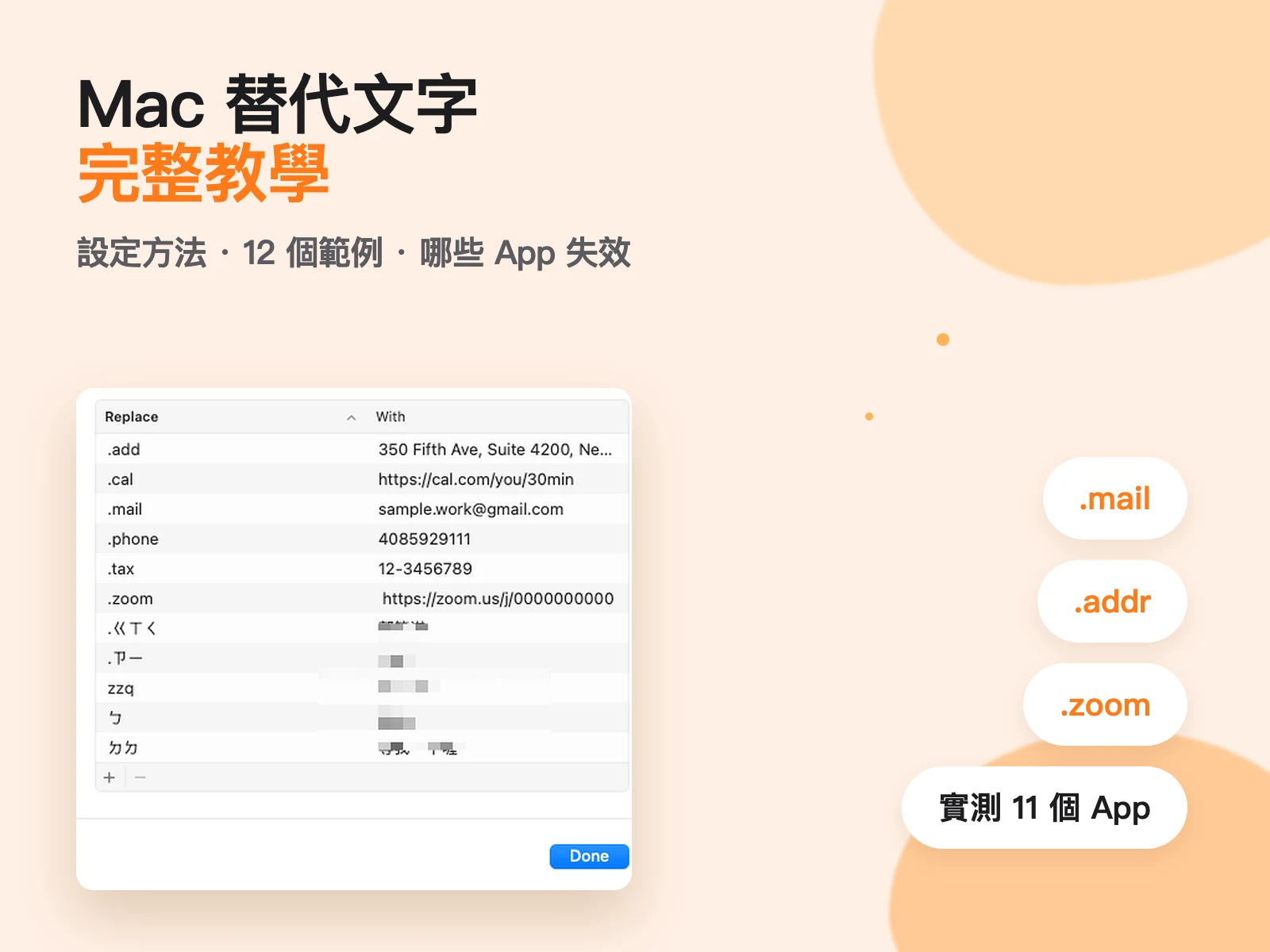
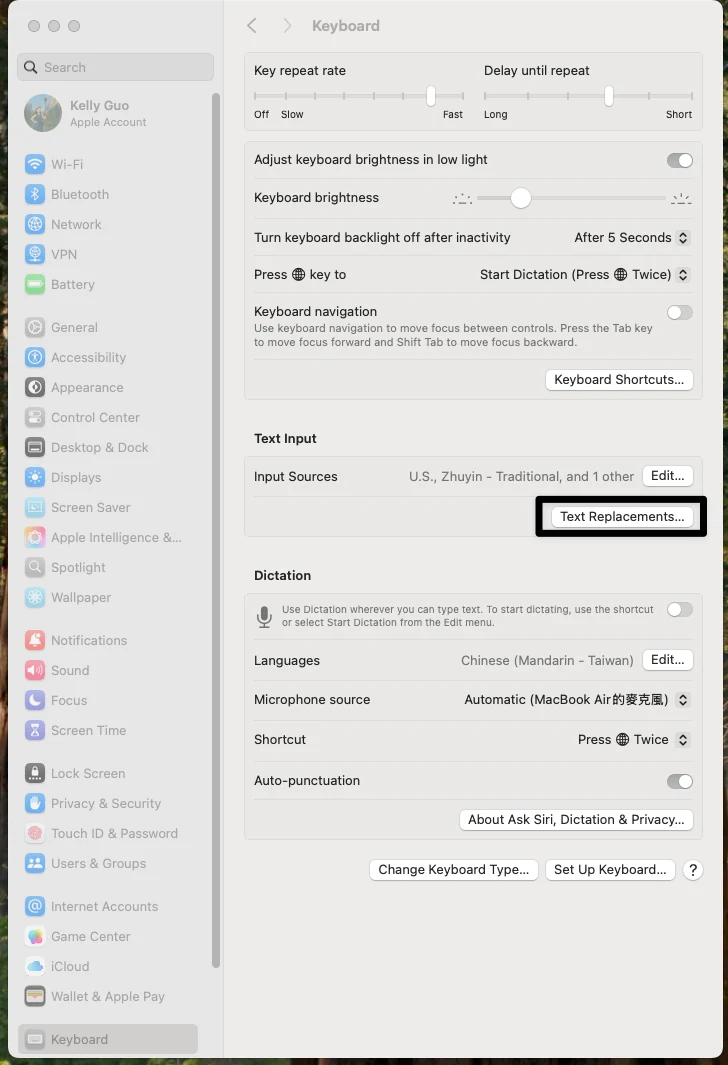
系統設定 → 鍵盤 → 文字輸入 → 「文字替代」 → 左下角 「+」
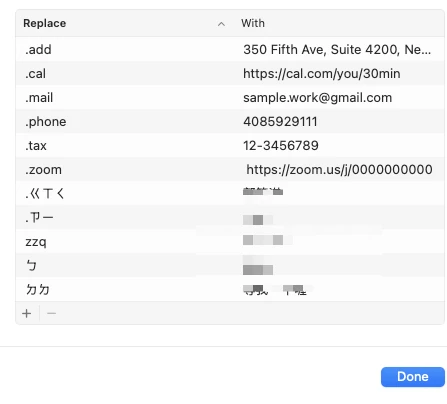
會跳出一個視窗,左右兩欄。按 +,左欄打輸入碼,按 Tab,右欄打完整內容,按 Return,再按 Done。
macOS Monterey 以前
系統偏好設定 → 鍵盤 → **「文字」**分頁
一樣的兩欄、一樣的 +。如果你看到的教學畫面長這樣,那是 2022 年以前寫的:功能沒變,路徑早就變了。
下面的截圖是英文介面(Replace 對應輸入碼、With 對應字詞),因為這篇同時給英文讀者看。中文介面的位置完全一樣。
先測一組再說
在你一口氣設十組之前,先設一組確認它會動。在文字編輯或備忘錄打你的輸入碼,然後按空白鍵。
最後那一步比什麼都容易卡住:展開的觸發點是「詞的結束」,不是最後一個字元。打完 .addr 停住,什麼都不會發生。打完 .addr 再按空白、句號或 Return,才會換。
輸入碼怎麼取才不會誤觸
會出錯的方式有兩種:你不想要的時候它跳出來,和你想要的時候想不起來。兩個都在命名的時候就決定了,而且改起來很便宜。
讓所有輸入碼都用同一個符號開頭。 . 很好用,, 或 ;; 也可以。用哪個真的不重要,統一才重要:
| 內容 | 輸入碼 |
|---|---|
| Email 地址 | .mail |
| 手機號碼 | .tel |
| 公司地址 | .addr |
| 統一編號 | .tax |
| 常用會議連結 | .mtg |
三個理由:
- 不會誤觸。 純英文字母當輸入碼(例如
addr)遲早會在你正常打字時展開,.addr這種組合你基本上不可能不小心打出來 - 好回想。 你不會記得全部二十組,但你會記得「我的東西都是點開頭」,剩下的用猜的通常猜得中
- 好分辨。 清單長了以後,你一眼就知道哪些是自己設的
另外兩條各花十秒就能記住:輸入碼區分大小寫(.Mail 和 .mail 是兩筆,全部用小寫就不用想了),還有取「意思」不要取「內容」(用 .bank 不要用 .822,半年後你想到的是「匯款」,不是銀行代碼)。
這套邏輯更完整的版本,還有 iPhone 那邊的設定,都在iPhone 替代文字完整教學那篇。
12 個值得在 Mac 上設定的替代文字
有一個硬限制會決定哪些內容適合,所以先講:
⚠️ 「With」欄位只能一行,不能換行。
這不是設定問題,是功能本身如此。Email 簽名檔、客服罐頭訊息、任何有分段的內容,物理上存不進去。下面 12 個全部是單行、固定、不會變動的內容,這正是替代文字最強的守備範圍。
| # | 類型 | 範例 | 輸入碼 |
|---|---|---|---|
| 1 | 個人 Email | yourname@example.com | .mail |
| 2 | 工作 Email | you@company.com | .wmail |
| 3 | 手機號碼 | 0912345678 | .tel |
| 4 | 公司地址 | 台北市信義區信義路五段 7 號 12 樓 | .addr |
| 5 | 公司抬頭 | ○○有限公司 | .co |
| 6 | 統一編號 | 12345678 | .tax |
| 7 | 手機載具號碼 | /ABC+123 | .car |
| 8 | 匯款帳號 | 822 台北富邦 000123456789 | .bank |
| 9 | 常用會議連結 | https://meet.google.com/abc-defg-hij | .mtg |
| 10 | 表單網址 | https://example.com/form | .form |
| 11 | 作品集或個人網站 | https://example.com/work | .site |
| 12 | 英文地址 | 12F., No.7, Sec.5, Xinyi Rd., Taipei City 110, Taiwan | .enaddr |
幾個實際用起來的心得:
- 第 1 和第 2 不是重複。 大部分人有私人和工作兩個信箱,在表單裡填錯那個的代價是真的
- 第 4 和第 12 最有感。 長、難打、容易錯,而且需要用到的時候你通常最沒耐心,例如結帳頁面
- 第 7 載具號碼是台灣人專屬的一格。線上結帳問你有沒有載具的時候,不用再翻發票 App
- 第 9 和第 10 靠次數回本。 任何一週貼超過一次的網址都該設
Mac 專屬的加分題:鍵盤上沒有的符號
這一題在 iPhone 上不存在,因為表情符號鍵盤一點就開。在 Mac 上想打一個箭頭或打勾,得開字元檢視器,或是記一組沒人記得住的組合鍵。
替代文字可以一勞永逸:
| 符號 | 輸入碼 |
|---|---|
→ | .ar |
✓ | .ck |
℃ | .dc |
※ | .no |
¯\_(ツ)_/¯ | .shrug |
最後那個設起來,你一定會用到。
什麼不要放進去
替代文字你打什麼它就存什麼,問題正好在這裡。任何存進去的內容,只要有人在你沒鎖定的 Mac 上打五個字元就會跑出來。
收款帳號、會議連結、地址:沒問題。完整信用卡卡號、網銀密碼、備援碼:不要。 這份清單沒有任何鎖,也不會記錄誰看過。
為什麼有些 App 沒作用,以及怎麼修
這是最多人跑去搜尋的一段,而大部分文章用一句「不是所有 App 都支援」就帶過。實際上有兩個不同的原因,其中一個按兩下就修好。
原因一:那個 App 把它關掉了(可以修)
很多 Mac App 有自己的開關,而且很容易被誤觸:
打開那個 App,選單列 Edit → Substitutions → Text Replacement
(中文介面是 編輯 → 替代符號 → 文字替代。)
如果那一項沒有打勾,不管你系統設定裡設了什麼,在這個 App 裡都不會展開。勾回去就立刻恢復。如果替代文字在備忘錄可以、在某一個 App 不行,先檢查這裡。
同一個選單裡還有智慧型引號和智慧型破折號,順便知道一下:如果你的 Mac 老是把程式碼或設定檔裡的 "like this" 變成彎引號,關掉的地方也在這裡。
原因二:那個 App 根本沒用系統的輸入框(無解)
有些 App 的文字輸入是自己從頭畫的,不是用 macOS 提供的那個。這些 App 永遠看不到你的替代文字,也沒有任何設定可以改,那是開發者的決定。
哪些 App?與其跟著別人猜,我實際坐下來測了一輪。
實測 11 個 App
在 macOS Sequoia 15.7 上,同一組設定,每個 App 手動打一次:
| App | 替代文字 |
|---|---|
| 備忘錄 | ✅ 會展開 |
| ✅ 會展開 | |
| 訊息 | ✅ 會展開 |
| Safari 網址列 | ✅ 會展開 |
| Google 搜尋框(Chrome) | ✅ 會展開 |
| Notion(Chrome) | ✅ 會展開 |
| Google Docs(Chrome) | ❌ 沒反應 |
| Figma 畫布文字(Chrome) | ❌ 沒反應 |
| VS Code | ❌ 沒反應 |
| 終端機 | ❌ 沒反應 |
| Discord | ❌ 沒反應 |
先看中間那四格再下結論。Google 搜尋框、Notion、Google Docs、Figma 是在同一個瀏覽器、同一次操作、同一台機器上測的。兩個會展開,兩個不會。
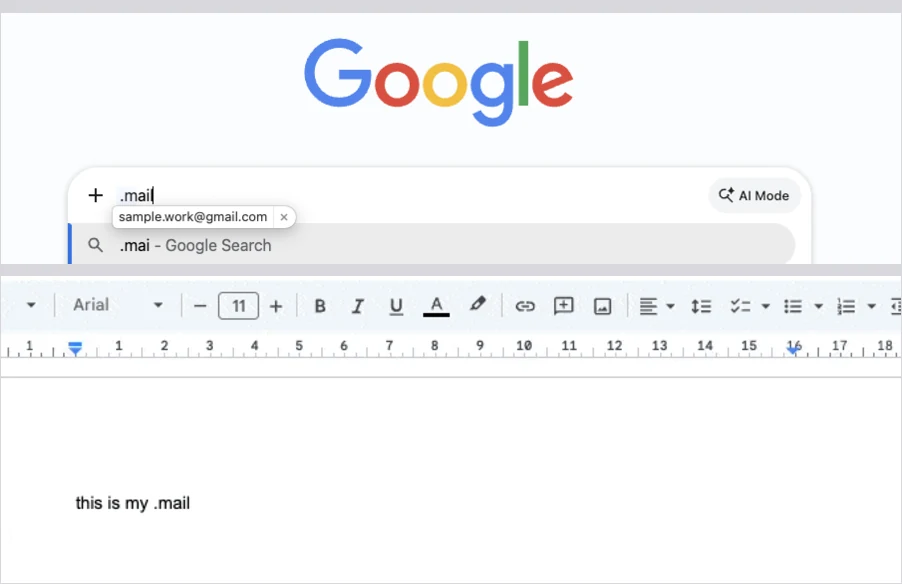
所以規則不是「原生 App 可以、網頁不行」。它更精確,而且你一旦看懂,就能自己預測任何一個 App:
只要 App 用的是真正的文字輸入框,替代文字就會作用;App 自己畫輸入框,就不會。
Google 搜尋框和 Notion 打的是瀏覽器原生的輸入元件,所以 macOS 看得到字進去、也換得掉。Google Docs 和 Figma 是自己把文字畫在畫布上,對系統來說那裡根本沒有輸入框,只有一張長得像輸入框的圖,沒有東西可以攔截,也沒有東西可以替換。
其他失敗的案例也是同一套解釋。程式編輯器和終端機是刻意接管按鍵處理的,因為 shell 或編輯器承受不起系統偷偷改寫你打的字。
這也是為什麼「Mail 可以但我的編輯器不行」不是你能修的 bug。沒有東西壞掉,也沒有設定能救,那是 App 內部的選擇。
不過有一個繞路的方式,在你放棄某個 App 之前值得知道:打不進去的,還是貼得進去。上面第二欄的每一個 App 都吃正常的貼上。所以對那些永遠不會展開的工具,答案不是想一個更好的輸入碼,是把那段文字放在一個點一下就拿得到的地方,可以是釘住的備忘錄,也可以是選單列上的卡片。
十秒測任何一個 App
與其相信別人的清單,直接測你自己在用的:
- 加一筆用完就丟的:Replace 打
zzq,With 打it works - 打開你不確定的那個 App,點進任何輸入框,打
zzq再按空白鍵 - 展開了就沒事。沒反應的話,先檢查 Edit → Substitutions;如果連這個選單都沒有,那就是原因二
- 測完把
zzq那筆刪掉
Mac 做得到、iPhone 做不到的兩件事
1. 你可以把清單備份出來
這件事沒有人寫,但它正好回答一個很多人問的問題:怎麼把替代文字弄出來? 系統沒有匯出按鈕,但那份資料是讀得到的,一行指令就能倒成檔案。
打開終端機,執行:
defaults export -g - | plutil -extract NSUserDictionaryReplacementItems xml1 -o ~/Desktop/text-replacements.plist -
它會把每一筆寫成桌面上的 text-replacements.plist,純 XML,一筆一段,輸入碼和內容都在裡面,用文字編輯打開就看得懂。
這是唯讀的,不會改到任何東西,值得在換機前、大整理前跑一次,或是一年跑一次,讓這份清單不要只有一份。
兩個要老實講的但書:
- Apple 沒有把這件事寫進文件,所以未來的 macOS 版本有可能改掉。實測可用的版本是 macOS Sequoia
- 沒有可靠的還原指令。 用同樣的方式寫回去會跟負責同步到 iCloud 的程序打架,結果可能是重複、也可能是全部消失。把它當成一份「必要時自己重新輸入」的備份,不是還原檔。
想知道更底層的:macOS 實際上把這份清單存在 ~/Library/KeyboardServices/TextReplacements.db。不要去改它,上面那行指令是安全的讀法。
2. 整理起來沒那麼痛
在 iPhone 上刪除只能一筆一筆滑掉,這也是為什麼五十筆的清單通常會永遠停在五十筆。
在 Mac 上你面對的是一張正常的表格:點一列,按 –。實務上還是一筆一筆刪,但你有滑鼠、有一份看得見的清單,這就是「真的會去整理」和「永遠不會整理」的差別。
所以整理這件事在 Mac 上做。 弄完會同步回 iPhone。
常見問題排解
打了輸入碼但沒反應
依序檢查:
- 後面有沒有加空白或標點。 展開需要一個詞的結束,打完停住不算
- 大小寫對不對。 輸入碼區分大小寫
- 檢查那個 App 的 Edit → Substitutions → Text Replacement
- 重開機。 聽起來敷衍,但文字服務偶爾會卡住,重開最快
iPhone 上設的在 Mac 上沒有
- 確認兩台是同一個 Apple ID
- 確認 iCloud 有開、而且已經同步完
- 給它一點時間和一個正常的網路,新增的項目需要一次來回,不是即時的
- 卡住的話,把 Mac 的系統設定和 iPhone 的設定 App 都關掉再開,通常能推一下
Mail 可以,瀏覽器裡不行
Safari 裡的網頁輸入框通常可以。跑在其他瀏覽器裡的網頁應用、或本身就是一個瀏覽器的桌面 App,很多不行。用上面那個十秒測試把你的工具分類一次,然後就別再跟不行的那些奮鬥了。
想全部刪掉重來
沒有全選。只能一列一列刪。這也正是統一前綴那條規則回本的地方:至少你分得出哪些是自己設的。
內建功能的極限在哪裡
前面都在講怎麼用好它,這段講它做不到什麼,因為幾乎每個重度使用者最後都會撞到同樣四面牆,先看到比較不會困惑。
你得記得住輸入碼。 它沒有「瀏覽清單」這個動作,你不能打到一半叫出一個列表挑一個。你想起輸入碼,才拿得到那則內容。能存幾筆沒有實際上限,但你記得住幾筆有,大部分人的答案是十幾筆。
沒有分類。 一百筆就是一份一百筆的平面清單。沒有資料夾、沒有標籤、沒有搜尋。你不能說「給我看所有跟報帳有關的」,也不能在放假時把工作的收起來。
多行內容完全放不進去。 不是「效果差一點」,是存不進去。簽名檔、罐頭訊息、任何需要分段的東西都一樣。
管理起來很吃力。 沒有搜尋、不能排序、不能把常用的固定在最上面、看不出哪一筆你用過。單獨看都不嚴重,加在一起的結果是清單愈長愈亂,而你不會想去整理它。
替代文字要你「記住」,這是它的設計前提,也是它的天花板。
那到底該不該換工具
先講不用裝任何東西的情況,因為這才是多數:
- 你存的在十來筆上下,而且記得住輸入碼
- 存的都是短的、單行的:Email、電話、地址、統編、會議連結
- 你不需要分類,一份清單看得完
符合的話,替代文字已經是最好的答案了。把上面那 12 個設一設,收穫比裝任何 App 都大。
開始出現這幾個徵兆的時候,才值得看別的:
| 徵兆 | 代表什麼 |
|---|---|
| 想存的內容有換行 | 已經超出這個功能的物理限制 |
| 常常想不起來自己設過什麼 | 超過的是你的記憶力,不是系統 |
| 想按情境分開(工作 / 客戶 / 求職) | 它沒有分類,以後也不會有 |
| 需要先看一眼再決定貼哪則 | 你要的是清單,不是熱鍵 |
| 需要同一套內容在 Mac 和 iPhone 上一致地整理 | 你需要一個真正的管理介面 |
中兩項以上,你要的就不是更好的熱鍵,而是一份看得見、點得到、能分類的清單。
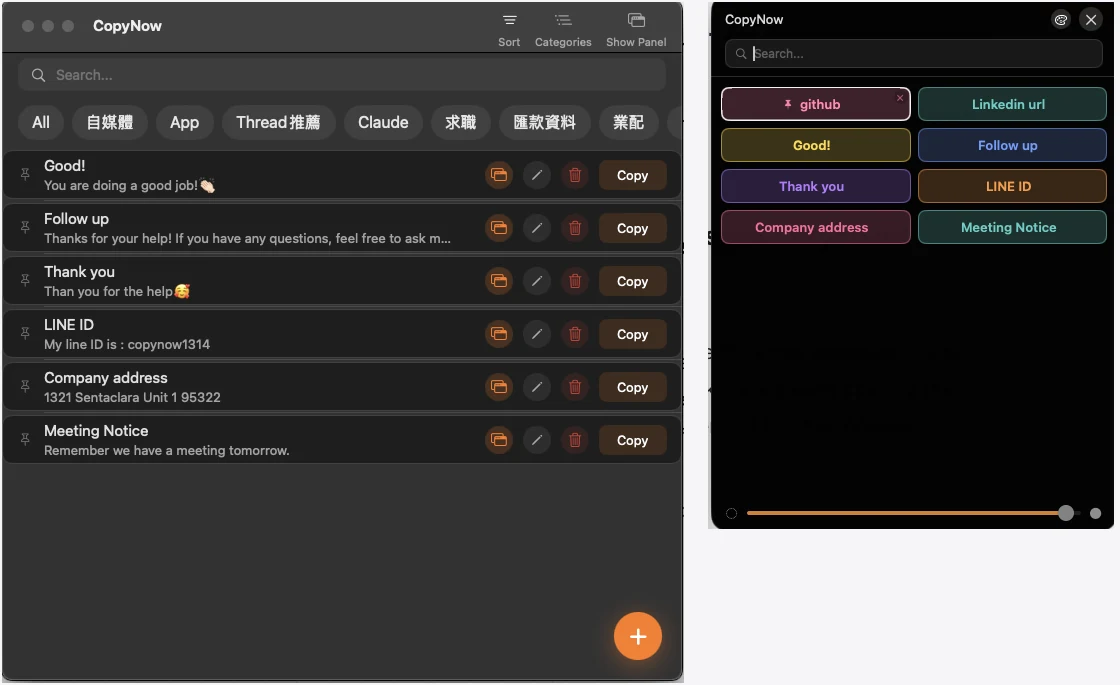
這正是 CopyNow 在做的事:常用文字存成卡片,用分類收好,透過 iCloud 同步,打開就看得到,點一下複製。Mac 上它待在選單列,需要的卡片一點就有,不用離開你正在用的 App。跟 Raycast、Paste 這類剪貼簿歷史工具的差別,Mac 快速複製貼上工具比較那篇有完整對照。
最順的用法:兩個都留著
老實講結論不是「所以要換掉替代文字」。而是這兩個工具守備的內容不同,看清楚之後分工很明顯:
| 內建替代文字 | CopyNow | |
|---|---|---|
| 長度 | 短、單行 | 長、多行都可以 |
| 數量 | 十來筆,記得住 | 上百張也找得到 |
| 怎麼叫出來 | 打輸入碼,最快 | 看清單,點一下 |
| 典型內容 | Email、電話、統編、會議連結 | 簽名檔、罐頭訊息、提案、話術 |
| 成本 | 你的記憶力 | 一次點擊 |
那十來組不用想就會打的字串留給輸入碼,任何有換行的東西放到看得見的地方。
先把上面那 12 個設起來,十分鐘,當天就有感。然後把備份指令跑一次,讓你剛建好的清單不要只活在一個地方。
哪天你想存的東西開始有分段、或者開始想不起自己設過什麼,你就知道自己要的是什麼了。CopyNow 在 Mac 和 iPhone 上都可以免費開始用。