每天在 Mac 上工作時,你可能都會遇到同一個問題:剛剛複製過的文字不見了、常用回覆又要重打一次、Email 範本散落在備忘錄裡,要用的時候還要切來切去找。
這時候,一個好用的 Mac 快速複製貼上工具,就能幫你省下很多重複操作的時間。
這篇文章整理 3 款適合 Mac 使用者的複製貼上工具:Raycast、Paste、CopyNow。它們都能提升複製貼上的效率,但適合的使用情境不太一樣。
為什麼 Mac 需要快速複製貼上工具?
macOS 原生剪貼簿一次通常只保留一筆內容。也就是說,當你複製新的文字,上一筆內容就會被覆蓋。
如果你只是偶爾複製一段文字,這不是問題,而且短的固定字串 macOS 本來就有免費的解法,可以看 Mac 替代文字完整教學。但如果你每天都需要處理:
- 客服罐頭訊息
- 業務開場白
- Email 簽名檔
- 會議連結
- 匯款資訊
- 表單網址
- 社群連結
- 求職自我介紹
- 常用程式碼片段
那麼只靠原生複製貼上,很快就會變得很麻煩。
好的剪貼簿工具可以幫你解決兩件事:
第一,找回剛剛複製過的內容。 第二,把常用文字整理起來,需要時一鍵複製貼上。
1. Raycast:適合重度 Mac 使用者的效率工具
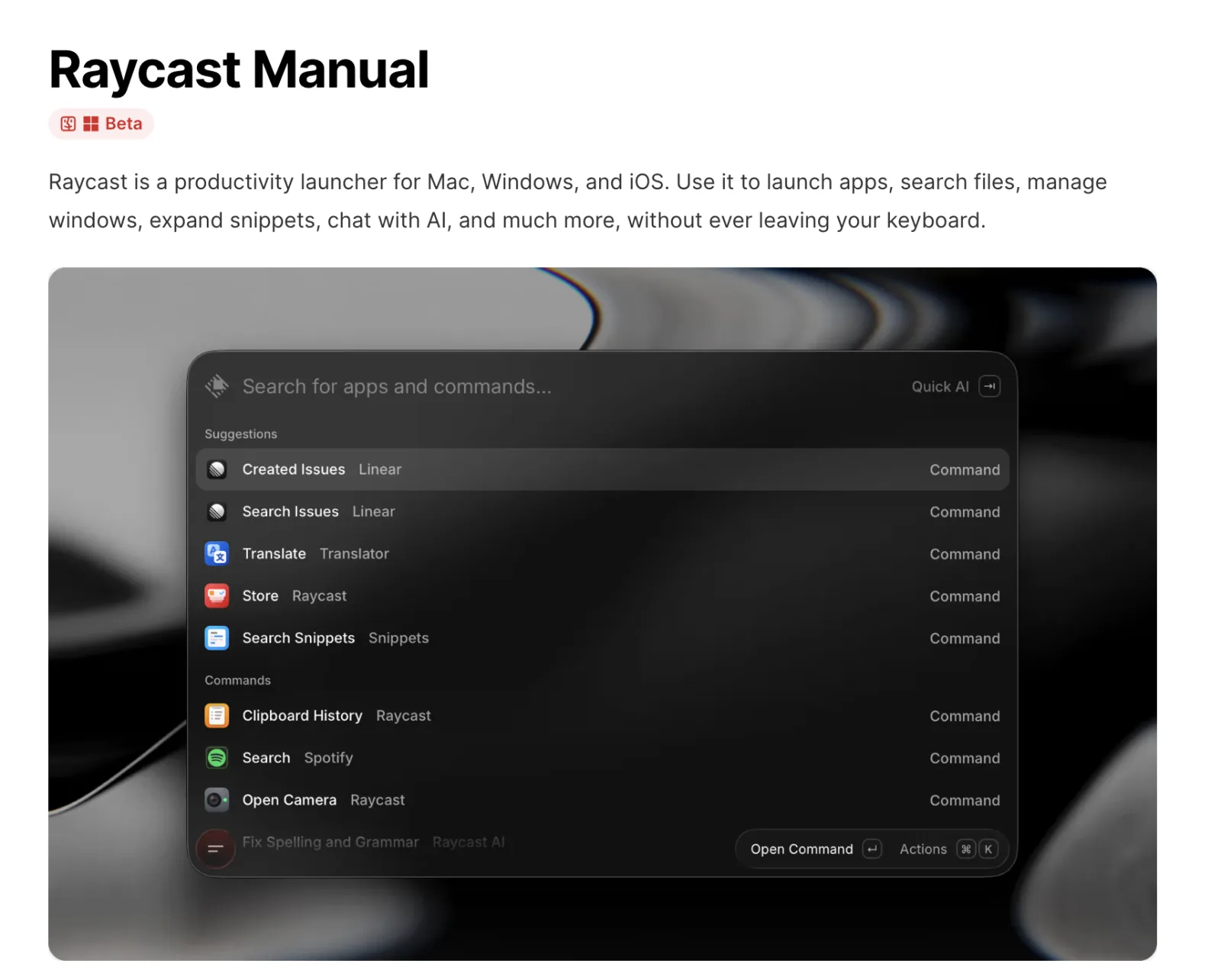
Raycast 本身不是單純的剪貼簿工具,而是一款 Mac 啟動器與效率工具。它可以開 App、搜尋指令、執行快捷操作,也內建 Clipboard History 剪貼簿歷史功能。
Raycast 官方文件提到,Clipboard History 可以記錄複製過的文字、圖片、檔案、連結、Email,甚至顏色。使用者也可以設定快捷鍵,讓剪貼簿歷史更快被叫出來。
Raycast 適合這類使用者:
- 已經習慣用鍵盤操作 Mac
- 想用一個工具處理搜尋、啟動 App、視窗管理、剪貼簿
- 需要快速找回剛剛複製過的內容
- 喜歡用快捷鍵提升工作速度
Raycast 的優點是功能很強,剪貼簿只是其中一部分。如果你本來就在用 Raycast,那它的 Clipboard History 幾乎是必開功能。
但如果你的需求是「整理常用文字」、「分類罐頭訊息」、「把固定內容做成卡片」,Raycast 就比較偏向剪貼簿歷史,不是專門為常用文字管理設計。
2. Paste:適合需要完整剪貼簿歷史的人
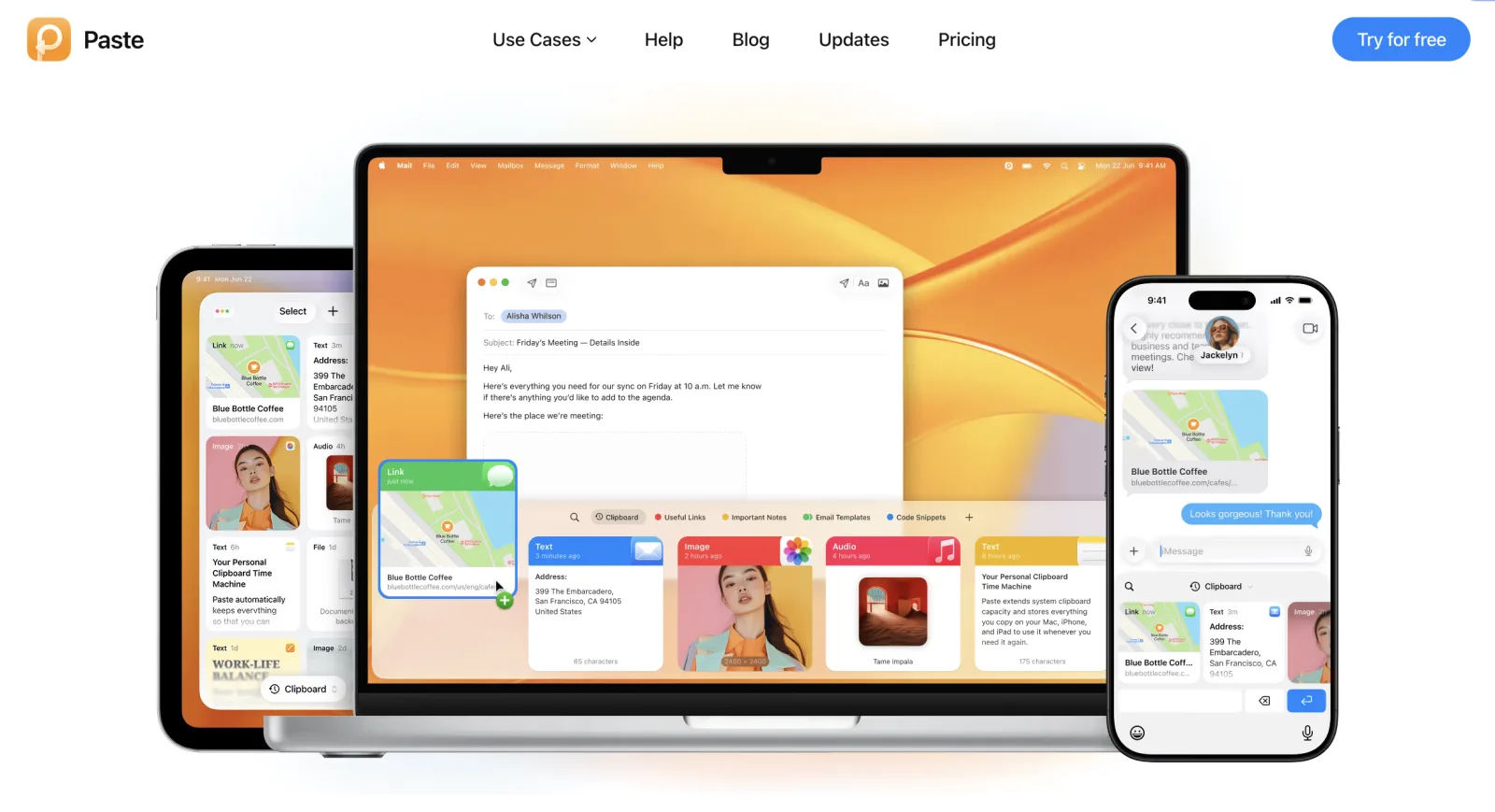
Paste 是一款專門的剪貼簿管理工具,支援 Mac、iPhone、iPad。官方介紹中提到,Paste 會在背景記錄你複製過的內容,讓文字、連結、圖片等內容可以之後再搜尋與貼上。
如果你常常會想找回「剛剛複製過但被蓋掉的東西」,Paste 會很適合。
Paste 適合這類使用者:
- 常常複製很多不同內容
- 需要搜尋過去的剪貼簿紀錄
- 希望剪貼簿歷史可以被完整保存與整理
- 想要一個視覺化、完整的 clipboard manager
Paste 的優點是剪貼簿歷史很完整,介面也很成熟。它比較像是把你所有複製過的內容都整理成一個資料庫,之後要找回來很方便。
但 Paste 的定位比較偏「自動保存剪貼簿歷史」。如果你不想保存所有複製過的內容,只想把真正重要、常用、固定會重複使用的文字整理起來,那你可能會需要更輕量的選擇。
3. CopyNow:適合整理常用文字與一鍵貼上的工具
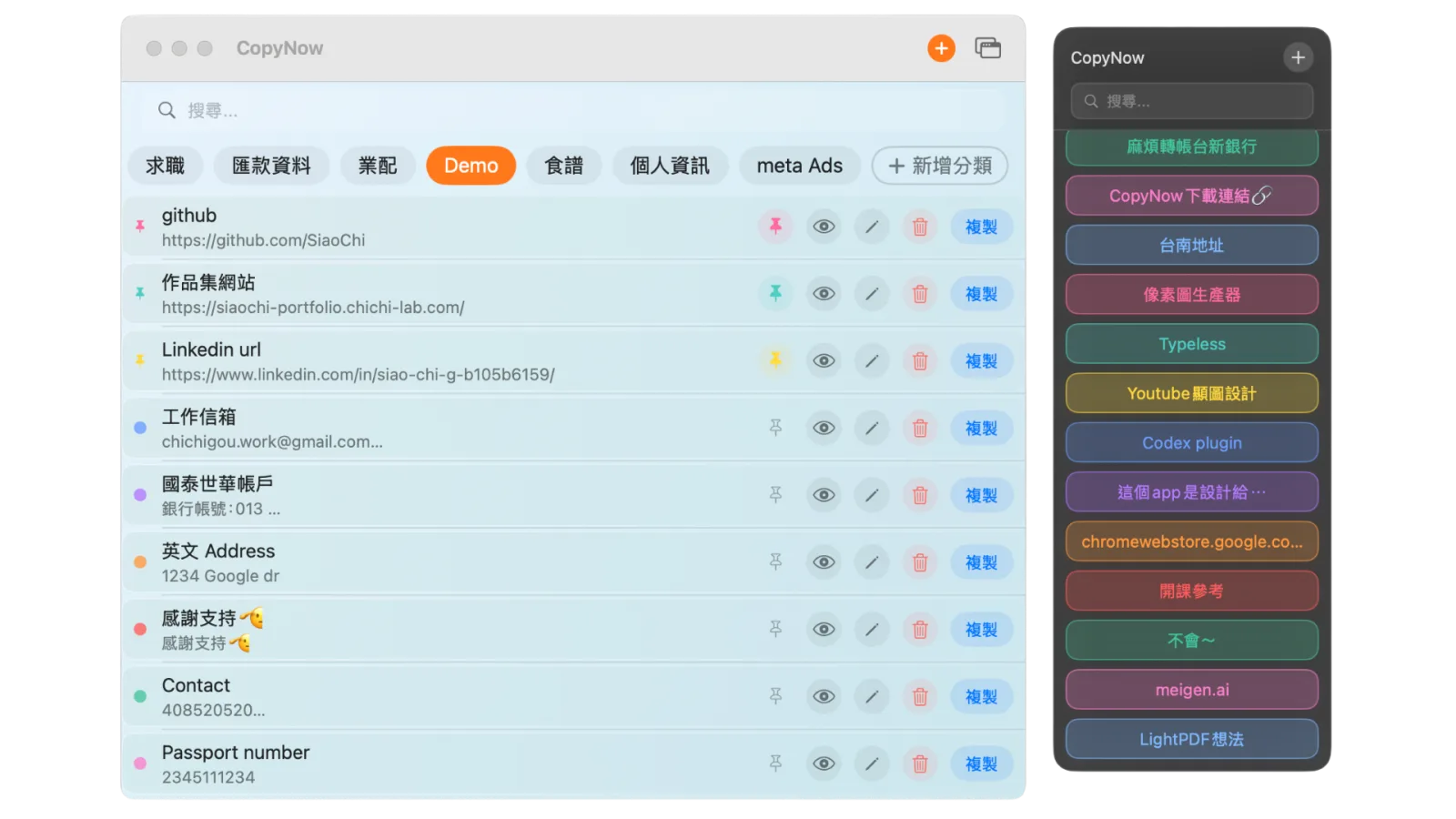
CopyNow 是一款適合 iPhone、iPad、Mac 的快速複製貼上工具。它的核心不是記錄所有剪貼簿歷史,而是讓你把常用文字存成卡片,需要時點一下就能複製。
你可以把這些內容存進 CopyNow:
- 客服罐頭訊息
- 業務常用話術
- Email 範本
- 匯款帳號
- 表單連結
- 社群自介
- 折扣碼
- 會議連結
- 英文地址
- 求職感謝信
CopyNow 支援 iPhone、iPad 與 Mac,並透過 iCloud 同步卡片內容。Mac 版可以常駐在選單列,工作時一點就能複製,不用打開備忘錄、不用翻文件、不用重複輸入。
CopyNow 適合這類使用者:
- 想整理固定會重複使用的文字
- 不想保存所有剪貼簿歷史
- 常常需要快速貼上客服回覆、業務訊息、表單連結
- 同時使用 iPhone、iPad、Mac
- 想要簡單、輕量、打開就會用的工具
CopyNow 比較像是「常用文字卡片工具」。你不需要在一大堆剪貼簿歷史裡搜尋,而是先把重要內容整理好,之後直接一鍵複製。
Raycast、Paste、CopyNow 怎麼選?
如果你是重度 Mac 使用者,已經習慣鍵盤快捷鍵,也想把 App 啟動、指令、搜尋、剪貼簿整合在一起,可以選 Raycast。
如果你最常遇到的問題是「剛剛複製過的東西不見了」,而且希望保留完整剪貼簿歷史,可以選 Paste。
如果你的需求是「把常用文字整理起來,之後一鍵貼上」,例如客服回覆、業務話術、Email 範本、匯款資訊、表單網址,那 CopyNow 會更適合。
簡單來說:
- Raycast:適合 Mac power user
- Paste:適合管理剪貼簿歷史
- CopyNow:適合整理常用文字,一鍵快速貼上
哪一種工具最適合客服、業務、創作者?
如果你是客服、業務、團購主、內容創作者,通常真正需要的不是「記住所有複製過的內容」,而是「快速找到固定會用到的內容」。
例如:
- 客服要回覆常見問題
- 業務要傳報價連結與開場白
- 團購主要傳匯款資訊與表單網址
- 創作者要貼社群連結、自我介紹、折扣碼
- 求職者要貼作品集連結與自我介紹
這些內容通常不是臨時複製一次就結束,而是每天、每週、每個客戶都會重複使用。
這時候,把內容存在 CopyNow 這類卡片式工具裡,會比放在備忘錄、文件、聊天紀錄更快。因為你不用再搜尋整篇筆記,只要點一下卡片,就能直接複製。
結論:Mac 快速複製貼上工具,重點不是越多越好,而是越順手越好
Mac 上有很多好用的複製貼上工具,但選擇時可以先問自己一個問題:
我需要的是「找回複製歷史」,還是「快速使用常用文字」?
如果你需要剪貼簿歷史,可以試試 Raycast 或 Paste。 如果你需要整理常用文字、罐頭訊息、業務話術、表單連結,並且希望在 Mac、iPhone、iPad 之間同步使用,那 CopyNow 會是更直接的選擇。
對每天都在複製貼上的人來說,省下來的不只是幾秒鐘,而是少一點打斷、少一點找資料、少一點重複輸入。
附錄:Raycast、Paste、CopyNow 比較表
最後把三款 Mac 複製貼上工具的重點整理成一張比較表,方便你快速對照:
| 比較項目 | Raycast | Paste | CopyNow |
|---|---|---|---|
| 工具定位 | Mac 啟動器+效率工具,內建剪貼簿歷史 | 專門的剪貼簿歷史管理工具 | 常用文字卡片工具,一鍵複製貼上 |
| 剪貼簿歷史 | ✔ 內建 Clipboard History | ✔ 完整記錄、可搜尋 | ✘ 不記錄歷史,以常用文字卡片為主 |
| 常用文字管理 | △ 偏剪貼簿歷史,非專門設計 | △ 定位是保存複製過的內容 | ✔ 核心功能:卡片分類、一鍵複製 |
| 支援裝置 | Mac | Mac、iPhone、iPad | iPhone、iPad、Mac |
| 跨裝置同步 | —(以 Mac 為主) | ✔ | ✔ iCloud 同步 |
| 價格 | 基本功能免費 | 訂閱制(可免費試用) | 免費版+永久版一次買斷 NT$390 |
| 適合對象 | Mac 重度使用者、鍵盤操作派 | 需要完整剪貼簿歷史的人 | 客服、業務、團購主、創作者 |
如果你需要剪貼簿歷史,選 Raycast 或 Paste;如果你想把常用文字整理成卡片、跨裝置一鍵貼上,免費下載 CopyNow 就能直接開始用。
這篇講的是 Mac。iPhone 上的情況完全不同,系統根本不給你剪貼簿歷史,原因和可行的做法整理在 iPhone 剪貼簿在哪裡。